Остатки и взаиморасчёты
Как сверить наличие товаров и движение расчётов с поставщиками.
Остатки по складу#
Откройте Склад → Остатки, выберите склад и выполните поиск. Убедитесь, что смотрите на базовые единицы измерения или используете нужное представление количества, например упаковки. При расхождении сравните движения по позиции с первичными складскими документами.
Взаиморасчёты с контрагентами#
На вкладке Сальдо проверьте итог по организации. Для расшифровки откройте Отгрузки и оплаты и выберите нужного поставщика и период. При регистрации новой операции выберите вид документа и контрагента, затем сверяйте сумму со счётом или оплатой.
Пример сверки#
Получили учебную накладную на 10 кг сырья и оплатили её отдельно. После проведения приходного документа сравните остаток товара на выбранном складе, а после отражения оплаты проверьте сальдо именно по этому поставщику.
Остатки#
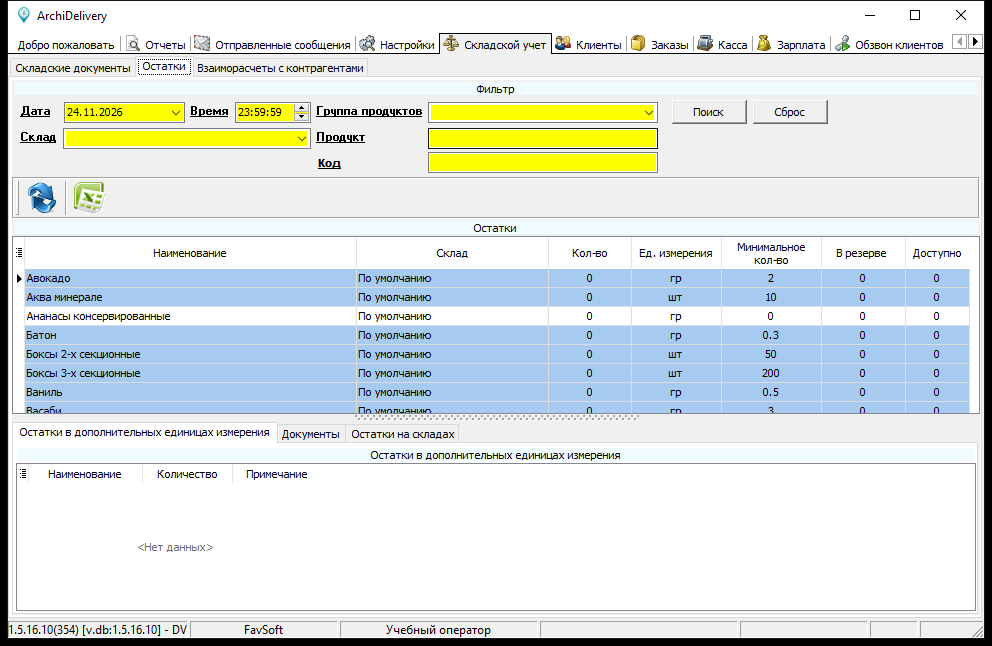
Фильтр склада и остатки продуктов
В данном разделе можно просматривать остатки по складу.
Для просмотра остатков по складу выбираем нужный склад в фильтре 1 и нажимаем «Поиск». В окне 2 можем увидеть остатки на складе в базовых единицах измерения. В окне 3 есть возможность просмотра количества товара в базовых и дополнительных единицах измерения, документы, по которым проходил данный товар и остатки на складах.
Откройте остатки на контрольную дату, выберите конкретный склад и одну позицию. При количестве 2 кг и цене 80 ₽ стоимость позиции равна 160 ₽ по такой оценке. Сравните карточку движения, если итог отличается из-за предыдущих поступлений, даты или метода оценки.
Взаиморасчёты с контрагентами#
В данном разделе ведется учет взаиморасчетов с контрагентами.
Вкладка «Сальдо»#
В разделе выводится список всех организаций-поставщиков и сальдо расчетов с ними.
Вкладка «Отгрузки и оплаты»#
Для создания новой отгрузки нажимаем на кнопку «Добавить», в появившимся документе выбираем тип (отгрузка или оплата), выбираем контрагента, присваиваем порядковый номер, выбираем дату и проставляем сумму.
Отгрузки так же можно формировать из приходных накладных. Из контекстного меню выбираем пункт «перенести приходные накладные», в появившемся окне выбираем период, за который необходимо перенести накладные, нажимаем кнопку «Перенести».
Если прошла оплата отгруженной поставщиком продукции, мы должны создать документ оплаты (в случае частичной оплаты) или в документе отгрузки указать, что это оплата (в случае полной оплаты).
Пример частичной оплаты. Возьмите учебную отгрузку на 160 ₽. Внесите оплату 100 ₽ и сверьте остаток долга 60 ₽ по тому же поставщику. Оплатите остаток и убедитесь, что он обнулился. Если отгрузка создана из приходной накладной, сравните номер, дату и сумму накладной перед повторным переносом.