Лицензия, обновления и обслуживание
Активация, автоматическая проверка обновлений, исправления базы, КЛАДР и поддержка.
- Лицензия
- Обновление программы
- Исправления и обновление базы
- Обращение в поддержку
- Управление лицензиями
- Пересчёт складских данных
- Проверка обновлений
- Импорт из КЛАДР
- Поддержка
Лицензия#
Откройте окно Лицензия и проверьте состояние и данные своей установки. Для привязки лицензии к учётной записи используйте личный кабинет. Если состояние не соответствует ожидаемому, передайте поддержке версию и сведения о точке.
Обновление программы#
Проверка обновлений выполняется автоматически. Когда рабочая станция получает доступное обновление, программа может показать уведомление на панели новостей. Прочитайте список изменений в уведомлении, согласуйте время с ответственным и завершите рабочие операции перед установкой. Если установка запрещена политикой, обратитесь к администратору.
Исправления и обновление базы#
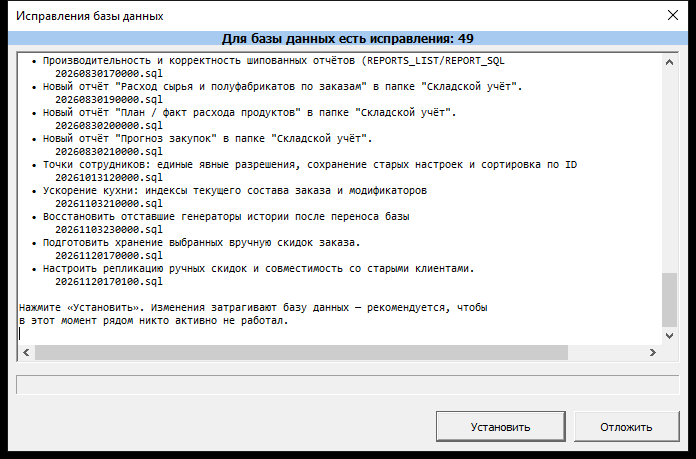
В окне Исправления базы данных смотрите список изменений, ход применения и журнал результатов. Режим применения может быть автоматическим, по запросу или отключённым. Если приложение показывает другие активные подключения, согласуйте завершение работы с сотрудниками перед продолжением.
Пересчёт склада выполняйте по решению ответственного за учёт. После операции сравните остатки на контрольном складе. Импорт из КЛАДР выполняйте на согласованной базе и проверяйте адреса, которые используются в заказах.
Обращение в поддержку#
Укажите версию, торговую точку, время, краткие шаги и текст сообщения. При необходимости приложите скриншот без лишних данных клиента и предложенный поддержкой журнал. Связаться с поддержкой.
Управление лицензиями#
В текущем разделе отражается срок действия текущей лицензии, а также лицензионный код и поле кода от разработчика для новой лицензии.
В окне лицензии сверяйте организацию, срок и доступ к нужным разделам. Код запрашивайте у ответственного за подписку. После активации на тестовой установке повторно откройте раздел и убедитесь, что статус применился.
Пересчёт складских данных#
В меню текущей версии группа операций называется Пересчет данных. Перед пересчётом рабочей базы согласуйте время и наличие резервной копии. Для учёбы сначала сравните остаток одного товара до пересчёта и после него.
Функция предназначена для пересчета остатков продуктов на складе. Просматривает все заказы за период и перепроводит каждый из них.
Выбирается дата начала и дата окончания пересчета, а также точка (ресторан).
Сверяйте склад, дату и список проведённых документов. Если причина расхождения в расходной накладной или единице измерения, исправьте исходный документ штатным способом и повторите проверку на копии.
Проверка обновлений#
Обычный запуск через ярлык проверяет наличие обновлений. Обновление приложения и исправления базы выполняются этапами. Параметры доступа берите из согласованного канала обновлений.
Проверяет наличие обновлений программы. ВАЖНО! Ознакомиться с требованиями принятия обновлений.
Импорт из КЛАДР#
Для импорта КЛАДР используйте согласованный комплект файлов. Прежде чем импортировать полный набор, проверьте один учебный город и выбор улицы из карточки клиента. При повторном импорте сверьте, как дубли и переименования улиц отражаются в адресном справочнике.
Позволяет загружать справочник улиц из классификатора адресов России (КЛАДР).
Выбираем каталог с БД КЛАДР (источник файлов уточните у администратора). Указываем регион/область, район, город, населенный пункт, нажимаем кнопку «Начать».
Расширенный импорт позволяет выборочно загружать улицы по ОКАТО.
Поддержка#
В разделе Поддержка откройте Как с нами связаться. В обращении укажите версию приложения, режим, шаги, время и точный текст сообщения. Иллюстрацию делайте на тестовых данных или маскируйте персональные сведения.
Предоставлена контактная информация компании-разработчика ПО.