Оформление заказа
Сквозной пример доставки от поиска клиента до сохранения заказа.
- Подготовьте учебный заказ
- Клиент, точка и время
- Состав заказа
- Сохранение и контроль
- Все действия в карточке заказа
Подготовьте учебный заказ#
При входящем звонке начните с оформления заказа из окна VoIP. Программа перенесёт телефон звонящего в карточку заказа.
Оформим доставку на учебной точке Основная. В примере заказано шесть роллов по 80 ₽, итог — 480 ₽. Используйте вымышленный номер телефона и адрес из справочника учебной базы.
Клиент, точка и время#
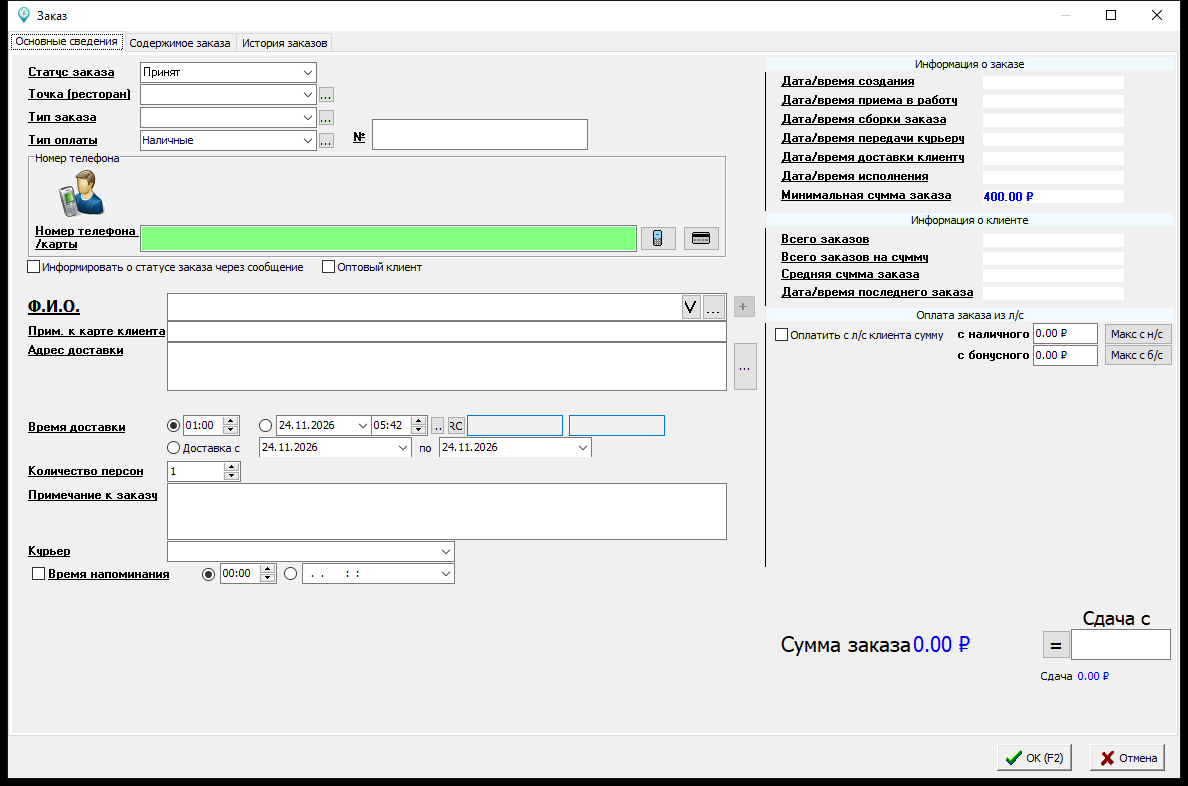
- На вкладке Заказы нажмите Добавить. На вкладке Основные сведения проверьте торговую точку.
- Введите Номер телефона / карты и запустите поиск по телефону. Если открылось окно Неизвестный номер телефона, выберите Создать нового клиента или привяжите номер к найденной карточке. В карточке клиента выберите улицу из справочника, заполните номер дома и проверьте, что в заказе подставился полный адрес.
- Укажите в поле Тип заказа значение Доставка и проверьте Время доставки. Для самовывоза выберите Самовывоз и согласуйте время выдачи.
- Сверьте Тип оплаты и комментарий. Если клиенту нужна сдача, укажите сумму в поле Сдача с.
Состав заказа#
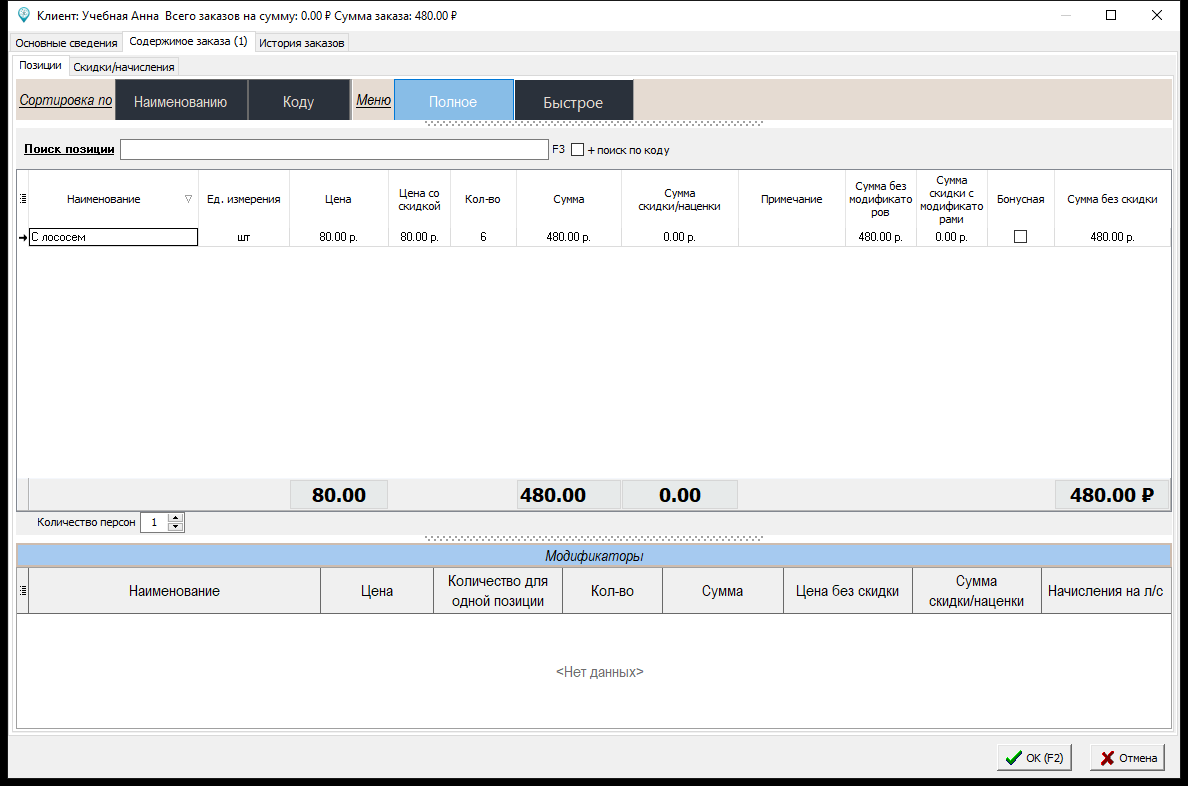
На вкладке Содержимое заказа используйте поле Поиск позиции или откройте Полное либо Быстрое меню. В учебном примере выберите группу роллов и позицию С лососем, добавьте шесть штук. При включённом склеивании одинаковые порции отображаются одной строкой с количеством 6. Сверьте цену, скидку, итог и стоимость доставки, если она задана.
Сохранение и контроль#
Нажмите OK (F2). Если открывается вопрос «Не начата смена! Открыть управление сменой?», откройте рабочую смену точки, вернитесь к карточке и повторите сохранение. Подтвердите Сохранить заказ?, затем найдите заказ в списке по присвоенному номеру. Проверьте точку, обещанное время и состояние. Чтобы продолжить пример, передайте заказ на кухню, назначьте курьера и зарегистрируйте расчёт в порядке, принятом на вашей точке.
Все действия в карточке заказа#
Заполненная карточка учебного заказа на 480 ₽
Строка учебного заказа с количеством и суммой
Основные сведения#
Статус заказа - при создании заказа устанавливается автоматически как «Принят» (В случае, если заказ делается на другое число, указывается статус «Отложен»). Номер заказа генерируется автоматически.
Точка (ресторан) – указывается точка (ресторан) куда оформляется заказ. При указанной норме загруженности для точек поле справа будет подсвечиваться цветом.
Тип заказа – указывается тип заказа
Тип оплаты – указывается тип оплаты № заказа – генерируется автоматически
Номер телефона/карты – указывается номер телефона или карты клиента (после вода номера при нажатии Enter поиск происходит по номеру телефона, при нажатии Ctrl+Enter по номеру карты). Если клиент уже имеется в базе, то при вводе номера телефона (карты) его ФИО и адрес добавятся автоматически. Иначе откроется информативное окно, сообщающее о возможных действиях: создать нового клиента или привязать новый номер к уже существующему.
При нажатии кнопки «Привязать номер к уже существующему клиенту откроется окно, аналогичное вкладке «Клиенты», где выбирается нужный клиент.
При нажатии кнопки «Создать нового клиента» откроется окно создания карточки клиента.
В полях Фамилия, Имя, Отчество водятся данные о клиенте.
Код – ID клиента в базе
E-mail – указывается e-mail клиента
День рождения – указывается день рождения клиента (есть возможность установить флаг «не сказали»)
Источник информации – указывается источник информации, откуда узнали о компании (необходим для маркетинговых исследований)
Скидка/наценка – выбирается постоянная скидка/наценка клиента
Согласен с СМС рассылкой – устанавливается согласие/не согласие с смс рассылкой
В черном списке – устанавливается, если клиент находится в черном списке, указывается примечание
Номер карты – указывается номер карты клиента
Дисконтная карта – указывается номер карты дисконтной карточной системы (указывается автоматически после распределения карт)
Зарегистрирован на сайте – указывается имеет ли клиент регистрацию на сайте
Делал заказ на сайте – заполняется автоматически, если клиент делал заказ на сайте
Организация клиента – выбирается организация, от лица которой делается заказ
Реферальная ссылка – указывается ссылка на реферала для реферальной системы
Примечание – указывается примечание к клиенту В разделе «Значимые даты» указываются значимые даты клиента для предоставления скидок (например, день рождения, день свадьбы, день рождения ребенка и т.п.). Указывается Дата и описание.
В разделе «Телефоны» указываются телефоны клиента В разделе «Адреса» указывается адрес.
Во вкладке «Личный счет» можно просмотреть все транзакции по личному счету клиенту. Зачисления на личный счет могут быть как автоматические (при работе бонусной системы), так и ручные. Для ручного пополнения счета нажимаем «Добавить». Дата и время проставляются на текущий момент, вносим сумму, указываем на какой счет начислять: бонусный или наличный и указываем примечание.
При редактировании личной карточки клиента становится доступной вкладка «Заказы», где можно просмотреть весь список заказов данного клиента.
После добавления клиента возвращаемся в окно оформления заказа.
При вводе номера телефона появляется кнопка «Перезвонить» для возможности совершить звонок по данному номеру через программный телефон по конкретному заказу.
Если требуется информировать клиента через смс, устанавливается метка «Информировать о состоянии заказа через СМС».
Если клиент является оптовым и для него действуют оптовые цены, ставится галочка «Оптовый клиент»
Время доставки – автоматически указывается из настроек. Если необходимо, проставляется другое время или диапазон времени. По кнопке справа можно выбрать дату из настроенной сетки. В случае если на это время уже был оформлен заказ, поле подсветится цветом и в поле «Инфо» будет указан номер заказа. В поле справа определяется степень загруженности точки в зависимости от ограничений приема заказов.
Кол-во персон – указывается кол-во персон, на которое делается заказ (необходимо для списания сопутствующих товаров)
Примечание к заказу – если необходимо пишется примечание.
Курьер – указывается курьер, который будет доставлять заказ, если на момент принятия заказа известно какой именно курьер будет осуществлять доставку, иначе курьер выбирается при смене статуса на «Доставляется»
Причина отказа – если клиент отказывается от заказа, заказ перемещается в статус «Отказан» и необходимо указать причину отказа от заказа.
Время напоминания – указывается время, когда необходимо напомнить о заказе
Ответственный сборщик/терминал – указывается ответственный за сборку сборщик/терминал
Номер отслеживания почтового отправления – указывается при необходимости
Забрать курьером – указывается время, когда курьер должен забрать заказ.
В правой части окна оформления заказа можно видеть статистическую информацию о текущем заказе и о клиенте.
Оплату заказа можно провести с личного счета клиента как частично так и полностью. Для этого необходимо установить флаг «Оплатить с л/с клиента сумму» и указать сумму оплаты. Сумма будет списана со счета, а к оплате представится оставшаяся сумма.
Параметры согласования – определяются параметры, которые необходимо согласовывать с клиентом
Сдача с – при необходимости указывается сумма, с которой необходимо сдать сдачу.
В зависимости от настройки автоматически определится время доставки.
«Содержимое заказа»#
На вкладке открывается меню, определяются требуемые позиции (при помощи визуального поиска по списку или при помощи полнотекстового поиска).
Добавив позиции в заказ, имеется возможность подкорректировать кол-во и цену каждой из них, а также имеется возможность предоставления скидки.
При включенной возможности группировки пунктов заказа в боксы окно содержимого заказа использует показанные в статье поля.
Для группировки в «боксы» выбирается бокс, производится набор меню. Для набора в следующий бокс выбирается второй и т.д.
При добавлении позиции заказа, если для нее есть доступные модификаторы, появится окно с выбором модификаторов, где можно выбрать модификатор или убрать ингредиент из состава блюда. Так же модификатор можно добавить с помощью контекстного меню позиции заказа
В разделе «История заказов» отображается история заказов клиента. При необходимости можно копировать содержимое заказа в новый, воспользовавшись соответствующим пунктом контекстного меню.
Для сохранения заказа, нажмите кнопку ОК.
Когда заказ отправляется на кухню, его статус меняется с «Принят» на «В работе». При настроенных сервисных принтерах происходит печать. Так же при смене на статус «В работе» заказ отправляется на терминалы.
После того как, заказ готов и собран его статус соответственно меняется на «Собран». В случае работы терминалов это происходит автоматически.
В момент, когда заказ передается курьеру, устанавливается соответствующая отметка, в результате чего появится диалоговое окно, где необходимо выбрать, имя курьера забравшего заказ.
После того как заказ был передан клиенту – устанавливается отметка о доставке
Заказ считается исполненным только тогда, как по нему прошла оплата и деньги поступили в кассу (кнопка печати фискального чека выделена оранжевым).
Если необходимо распечатать для заказа пречек воспользуемся соответствующим пунктом контекстного меню.
Печать накладной для заказа происходит по кнопке «Печать». В появившемся окне выбирается нужная форма.
Так же можно настроить «горячие клавиши» для вызова печатной формы. Необходимо выбрать нужную форму, нажать «Редактировать». В появившимся окне указать быстрый выбор.
Если клиент отказывается от заказа, но оплата уже прошла в кассу, необходимо сделать возврат по кассе, т.е. распечатать возвратный чек соответствующим пунктом контекстного меню или кнопкой на панели управления.
Далее необходимо установить статус заказа «Отказан», указать причину отказа, затем у нас появиться окно с выбором позиций, которые нужно вернуть на склад (флагами отмечаются те позиции, которые нужно вернуть).
По заказу можно посмотреть все действия, который с ним производили с помощью пункта контекстного меню «История изменений».
Отправить смс, e-mail и перезвонить по конкретному заказу можно по соответствующим пунктам контекстного меню
Яндекс карты.
Показать маршрут следования можно с помощью Яндекс карты, которые вызываются с помощью соответствующего пункта контекстного меню.
Едем от – указывается местоположение точки (ресторана) если не задано в справочнике.
Проложить обратный маршрут – делает возможным проложить обратный путь на базу (актуально, если выбрано несколько адресов)
Далее идет список адресов по выбранным заказам. Кнопками «Ниже» и «Выше» можно перемещать адреса по пути следования.
При нажатии на кнопку показать открывается Яндекс карта (при условии открытого доступа к сети Internet)
Маршрутные листы Для удобства начисления з/п курьерам, формирование маршрутов используются маршрутные листы.
Номер - генерируется автоматически Курьер – выбирается из списка курьер, назначаемый на заказ Точка отправления / Точка возврата – по умолчанию указывается точка, выбранная в заказе, при необходимости значения можно поменять Смена – указывается смена, из которой заказы формируются в маршрутный лист Выдано сдачи – указывается размер сдачи, выданной курьеру, в этот маршрут Сумма заказов – рассчитывается сумма заказов выбранных в маршрутный лист Сдал в кассу – указывается какую сумму курьер сдал в кассу по данному маршрутному листу Должен – рассчитывается сумма, которую курьер должен сдать в кассу по данному маршрутному листу Состояние документа – определяется открыт или закрыт маршрутный лист Номер авто – указывается номер автомобиля курьера Информация об авто – указывается дополнительная информация об автомобиле Пробег на начало/Пробег на конец – указываются показания спидометра перед выездом по маршруту и после возвращения на базу (необходимо для расчета з/п курьеров) Пробег по карте – можно рассчитать пробег по построенному на карте маршруту (необходимо для расчета з/п курьеров) Создать начисление зарплаты за пробег – создается начисление заработной платы курьеру за пробег по данному маршрутному листу, определяются параметры расчета: по спидометру или по карте Установить статус заказа «Доставляется» - меняется статус заказов, выбранных в маршрутной лист на «Доставляется» при сохранении маршрутного листа. Примечание – указывается примечание к маршрутному листу. Стрелками регулируется порядок следования заказов в маршруте.
Пройдите контроль с теми же данными на трёх типах заказа, если они используются: доставка, самовывоз и зал. Сверяйте контакт, адрес, точку, обещанное время, количество каждой позиции, скидку, доставку, сумму и тип оплаты перед сохранением. Если меняли состав после отправки на кухню, проверьте повторную печать и отображение изменённых строк на терминале. Выполнение заказа и маршрутные листы подробно вынесены в соседние статьи.