Список заказов и рабочая смена
Период, торговые точки, состояния заказов и работа со сменой.
Найдите заказ#
На вкладке Заказы проверьте период и доступные точки. Сузить список можно по нужной смене или состоянию, если эти параметры доступны в текущем представлении. Заголовок колонки используется для сортировки. При большом периоде дождитесь завершения подгрузки.
Откройте найденную карточку и перед изменением сверьте номер, точку и дату. Если заказ отсутствует, проверьте период, фильтры и разрешения сотрудника.
Рабочая смена#
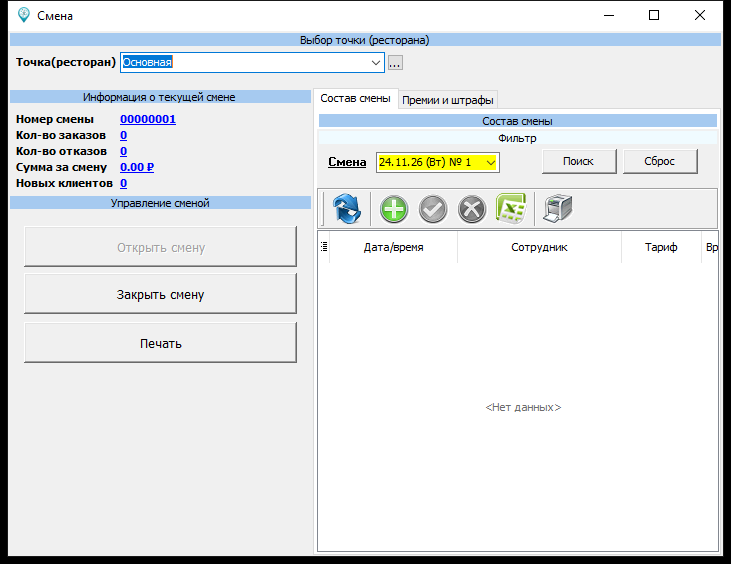
Откройте Управление сменой, выберите точку и проверьте номер текущей смены. Если смена закрыта, нажмите Открыть смену и подтвердите действие. В таблице Состав смены проверьте сотрудников. Записи могут участвовать в заполнении графика работы.
За состоянием кассы следите во вкладке Касса. Кассовая смена и смена на фискальном регистраторе проверяются отдельно.
Начните работу с заказом#
Новый заказ оформляется из панели вкладки. Дальше выберите нужную инструкцию: доставка и самовывоз, кухня и сборка или заказ в зале.
Заказы#
В текущем разделе регистрируется и в дальнейшем контролируется состояние заказа на протяжении всего цикла действия. Под циклом заказа подразумевается – период от момента приема заказа, до момента закрытия (исполнения и поступления денежных средств в кассу).
-
Фильтр - по умолчанию указана текущая смена. Смена открывается по кнопке «Управление сменой».
-
«Статус заказа» - заказы сгруппированы по признаку «Состояние готовности», смена статуса заказа происходит по кнопкам
-
Содержимое выбранного заказа – в окне показывается содержимое выбранного заказа (при условии включенной опции в настройках)
-
Рабочее окно программы – отображается список заказов по категориям.
В списке заказов сравните период, статус и отбор точки. Для учебного заказа проверьте, исчезает ли он при исключении статуса фильтром и виден ли снова после снятия фильтра. Сохранённые фильтры влияют на вид списка.
Управление сменой#
Управление рабочей сменой точки
При открытии смены выбираем точку (ресторан), нажимаем кнопку «Открыть смену». Во вкладке «Состав смены» указываем сотрудников, работающих в данную смену (для расчета заработной платы), по кнопке «Добавить». Выбираем сотрудника из списка, указываем время работы и тариф (если тариф заполнен в карточке сотрудника заполняется автоматически). Если сотрудник является курьером, указывается пробег.
Во вкладке «Премии и штрафы» указываются премии и штрафы сотрудникам. По кнопке «Добавить» вводим новое начисление. Указываем дату премии/штрафа, сотрудника, сумму премии/штрафа, указываем примечание.
Для добавления заказа воспользуйтесь соответствующей кнопкой на панели управления.
Если при сохранении учебного заказа открывается вопрос «Не начата смена! Открыть управление сменой?», откройте смену нужной точки, затем вернитесь к заказу. Рабочая смена точки используется для цикла заказов. Кассовое открытие для проведения оплаты выполняется в кассе.