Доска курьеров: таблица и канбан
Очередь, назначение курьера, перенос и проверка состояния заказа.
- Выберите вид доски
- Пример: назначьте курьера и передайте заказ другому
- Если заказ не появился
- Курьеры
- Табличный режим
- Задания курьеров и управление очередью
Выберите вид доски#
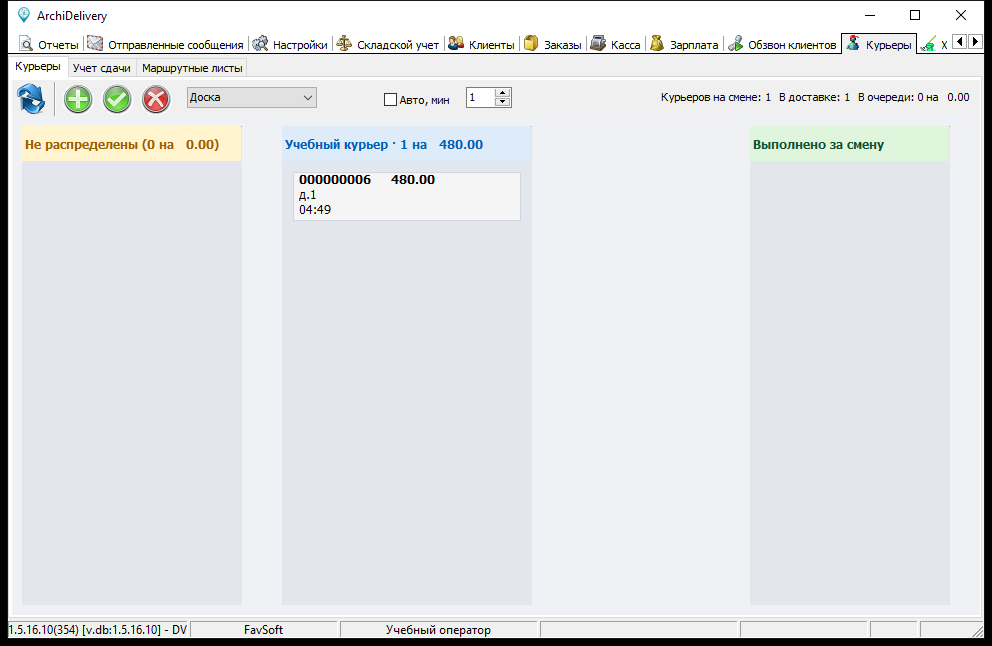
На вкладке Курьеры выберите Таблица или Доска в панели над списками. В режиме Доска готовые заказы без курьера находятся в колонке Не распределены, работающие курьеры имеют свои колонки, а завершённые доставки попадают в Выполнено за смену. Видимость курьеров и заказов зависит от доступных сотруднику точек и текущего состояния заказа.
Пример: назначьте курьера и передайте заказ другому#
- Во вкладке Курьеры нажмите кнопку с плюсом Добавить, выберите сотрудника и сохраните выход курьера на смену, если его ещё нет в списке.
- Найдите учебный заказ на 480 ₽ из примера оформления в колонке Не распределены. Он появляется здесь после статуса Собран.
- Перетащите карточку в колонку курьера. Проверьте, что заказ появился у него, счётчик В доставке вырос, а в очереди стало на один заказ меньше. Если нужен перенос, перетащите карточку на другого курьера и сверяйте обе колонки.
- После доставки проверьте статус. Если точка ведёт маршрутные документы, найдите заказ в маршрутных листах.
Если заказ не появился#
Проверьте точку, смену, готовность заказа и фильтры доски. Если не виден нужный курьер, проверьте смену и доступ к точкам. Если у вашей точки временно включён прежний вид, найдите заказ в списке нераспределённых и перенесите его на строку курьера.
Курьеры#
Рабочий раздел Курьеры показывает очередь и назначения. Точка, рабочая смена, роль сотрудника и состояние заказа влияют на то, что видно оператору. В текущей версии есть табличный режим и доска.
Раздел имеет два режима отображения – табличный режим и режим заданий - и две вкладки – курьеры и учет сдачи.
Табличный режим#
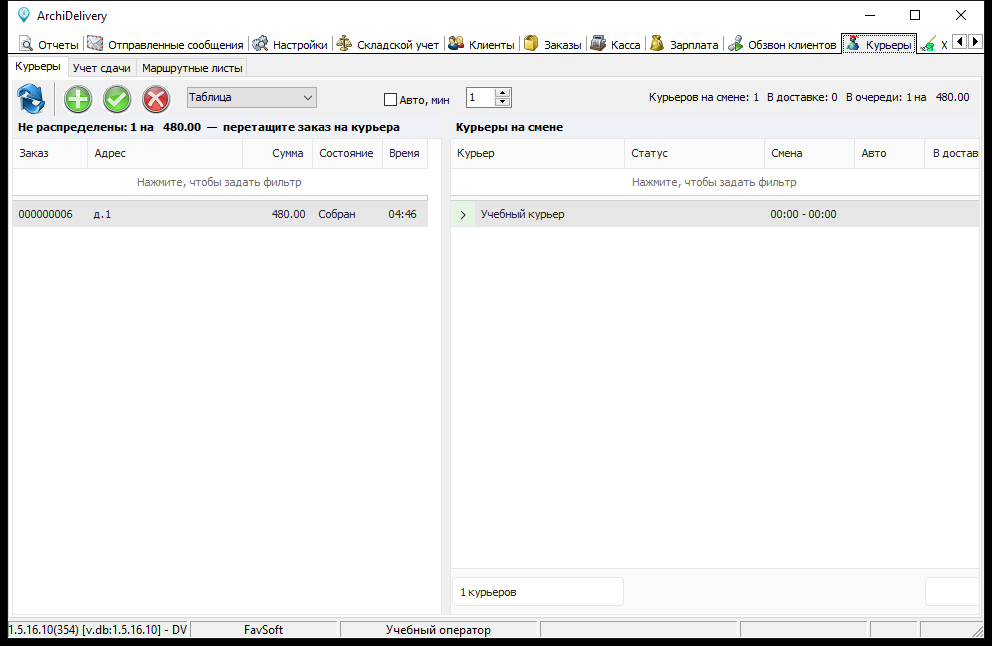
Табличный вид с учебным заказом в очереди
В данном разделе можно просмотреть информацию по курьерам и собранным/доставляемым заказам.
Окно поделено на 5 частей:
-
Свободные курьеры – выводится список всех свободных курьеров.
-
Готовые к отправке заказы – выводится список заказов в статусе «собран»
-
Курьеры на выезде – выводится список курьеров, доставляющих заказы
-
Детализация заказов – при выборе курьера выводится список заказов, которые он доставляет
-
Детализация выбранного заказа – выводится детализация выбранного заказа
На собранном учебном заказе сравните список нераспределённых и назначенных. После передачи заказа курьеру проверьте, что строка пропала из очереди и появилась у сотрудника.
Задания курьеров и управление очередью#
Свежий сценарий назначения на доске приведён в начале статьи. Ниже сохранены подробности табличного режима и режима заданий из предыдущего руководства. Используйте действия, доступные в выбранном представлении и вашей роли, а результат всегда сверяйте по статусу и сотруднику.
Учебный заказ после назначения курьеру
Режим заданий предназначен для распределения заказов между курьерами. Окно состоит из 3 частей:
-
Информация о курьере
-
Информация о заказах, переданных курьерам
-
Нераспределенные заказы
Для добавления нового курьера в список нажимаем «Добавить».
Курьер – выбирается курьер из списка сотрудников (у сотрудника должен быть установлен флаг «Курьер»)
Дата с – указывается дата, с которой работает курьер
Время с – указывается время, с которого работает курьер
Дата по – указывается дата, по которую работает курьер
Время по – указывается время, по которое работает курьер
Статус – указывается статус работы курьера, выбирается из списка статусов, заполненных в справочнике (ВАЖНО! Каждый статус в справочнике заполняется с новой строки)
Комментарий – указываются дополнительная информация о курьере
Цвет – выбирается цвет отображения кнопки курьера
Инфо об автомобиле – указывается дополнительная информация об автомобиле (например, номер)
Цвет информации – указывается цвет блока информации об автомобиле
Информация о курьере#
-
ФИО курьера, время работы
-
Информация об автомобиле
-
Количество доставленных заказов
-
Комментарий к курьеру
-
Адрес последней доставки
-
Статус курьера
Информация о заказах, переданных курьерам#
-
Точка (ресторан)
-
Номер заказа
-
Стоимость заказа
-
Время принятия заказа
-
Время, когда курьер должен забрать заказ (устанавливается при оформлении заказа)
-
Время, когда заказ должен быть доставлен
-
Время, которое заказ находится у курьера
Нераспределенные заказы#
-
Номер заказа
-
Стоимость заказа
-
Точка (ресторан)
-
Адрес доставки
-
Время принятия заказа
-
Время, когда заказ должен быть доставлен Для назначения заказу курьера необходимо перенести заказ на строку курьера, при этом программа выдаст окно подтверждения.
Если заказ был перенесен ошибочно, его можно вернуть обратно аналогичным образом, при это программа выдаст окно подтверждения.
Просмотреть информацию о заказе можно двойным кликом левой кнопки мыши по выбранному блоку, откроется окно, аналогичное приему заказов, но без возможности внесения изменений.
Создайте два собранных заказа. На доске назначьте их двум учебным курьерам, затем перенесите один заказ и сверьте оба счётчика. Если используете маршрутный лист, сверяйте включение заказа после переназначения.