Конструктор маркетинговых акций
Область действия, условия, действия, шаблоны, тестовый чек и учебные правила.
- Откройте конструктор и создайте правило
- Что управляет результатом
- Пример 1. Скидка 10% от 400 ₽
- Пример 2. Три позиции из группы дают подарок
- Пример 3. Спеццена на группу и ограничение по времени
- Пример 4. Первый заказ клиента и постоянные клиенты
- Что можно проверить внутри конструктора
Откройте конструктор и создайте правило#
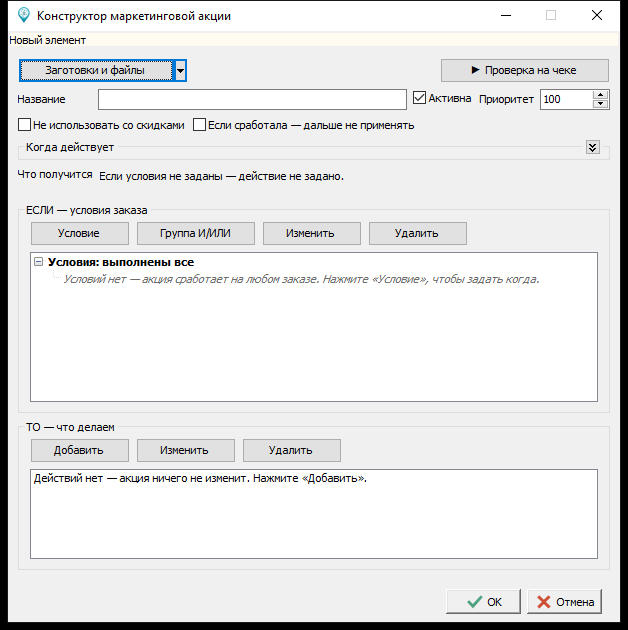
Откройте Настройки → Маркетинг → Маркетинговые акции. В меню Добавить выберите Конструктор. Назовите правило так, чтобы по названию можно было понять эффект, например Учебные 10% от 400 ₽. Для нового сценария откройте Заготовки и файлы, выберите готовую заготовку и проверьте её исходные условия, действие и ограничения.
Что управляет результатом#
| Блок или поле | Как отрабатывает |
|---|---|
| Когда действует | Задаёт даты, дни недели, время, торговые точки и типы заказов. Отметьте флажок ограничения для каждого параметра, который должен учитываться. Например, выберите точку «Основная» и тип «Доставка». |
| ЕСЛИ | Условия, которые проверяются по заказу и, для клиентских условий, по его истории. Можно сравнивать сумму, состав и количество позиций, покупки по группам и показатели заказов клиента. |
| Группа И/ИЛИ | В группе И обязательны все её условия. В группе ИЛИ достаточно одного. Для правила «сумма от 500 ₽ и есть блюдо из группы А или группы Б» положите два условия состава во вложенную группу ИЛИ, а сумму и эту группу объедините через И. |
| ТО | Добавляет подарок, подарок по ступеням, скидку процентом, скидку суммой или фиксированную цену за единицу. Для скидки и цены выбирайте цель: весь заказ, группы, позиции или весь заказ за исключением указанных групп. |
| Приоритет | Сначала проверяются правила с меньшим числом. Задайте разные числа для акций, которые часто подходят одновременно. |
| Если сработала — дальше не применять | При срабатывании останавливает переход к следующим правилам конструктора. |
| Не использовать со скидками | Пропускает правило, если к этому чеку уже применилась обычная скидка. Это отдельная настройка совместимости со справочником скидок. |
| Активна | Разрешает применять сохранённое правило в заказах. Для обучения работайте на учебной базе и проверьте результат до запуска на точке. |
Пример 1. Скидка 10% от 400 ₽#
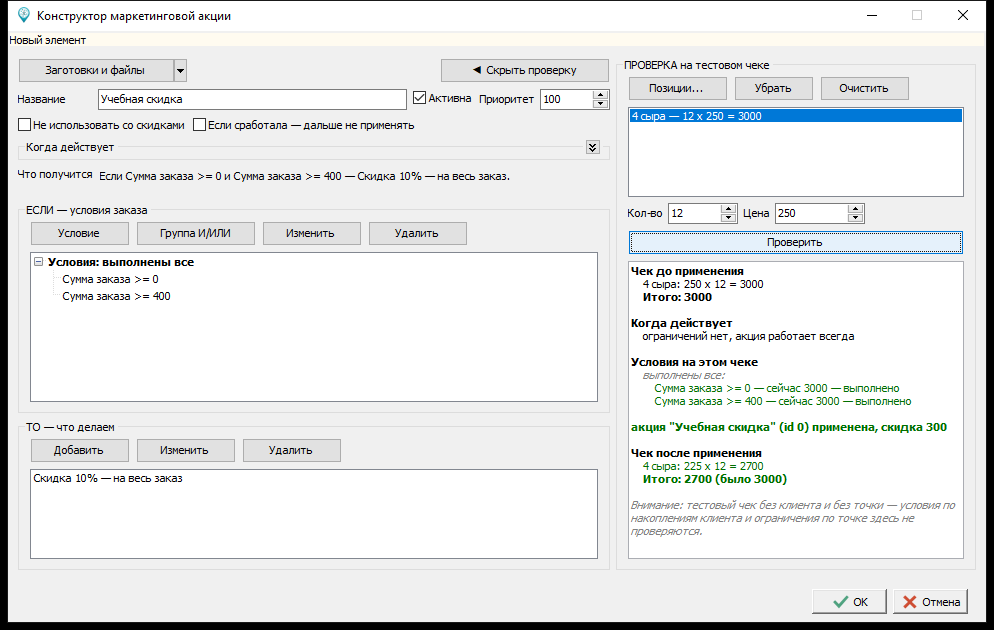
- В ЕСЛИ нажмите Условие. Выберите Сумма заказа, сравнение >= (не меньше) и введите 400. Равенство подходит, поэтому заказ ровно на 400 ₽ должен пройти это условие.
- В ТО нажмите Добавить, выберите Скидка процентом, цель на весь заказ и значение 10.
- Откройте Проверка на чеке → Позиции…. Добавьте учебную пиццу 4 сыра за 250 ₽. Нажмите Проверить. При одной порции ожидается 250 ₽, а в блоке условий видно, что сумма ниже порога.
- Выделите строку добавленной пиццы, введите 12 в поле Кол-во и повторите проверку. Итог должен измениться с 3 000 до 2 700 ₽. Если есть возможность набрать состав ровно на 400 ₽, отдельно проверьте граничную сумму.
Пример 2. Три позиции из группы дают подарок#
- Возьмите шаблон Подарок за несколько позиций из группы. В условии выберите учебную группу, например Пицца, и порог 3. Количество в условии складывается по порциям, поэтому три порции одной позиции тоже учитываются.
- В действии ТО выберите позицию-подарок, например учебный напиток, и количество 1.
- Проверьте два блюда из группы, затем три. На втором чеке должна появиться одна строка подарка с ценой 0 ₽. Контрольный чек с тремя блюдами из другой группы должен остаться без этого подарка.
- Для Подарка по ступеням суммы задайте, например, 1 000 ₽ и 2 000 ₽ с разными подарками. Прогоните суммы ниже первого порога, ровно на первом и выше второго. Конструктор выбирает самую высокую подходящую ступень.
Пример 3. Спеццена на группу и ограничение по времени#
- Возьмите Спеццена на группу при заказе от суммы. Укажите порог 1 000 ₽, группу Напитки и цену 199 ₽ за единицу.
- В Когда действует задайте понедельник–пятницу с 15:00 до 17:00, учебную точку и тип Доставка. Проверьте, что флажки этих ограничений отмечены.
- Подготовьте чек на 1 200 ₽ до акции с двумя напитками по 250 ₽ и остальными позициями на 700 ₽. При выполненных ограничениях напитки должны стоить 398 ₽, весь чек — 1 098 ₽. Повторите с самовывозом либо на другой точке.
- Для проверки пересечения задайте второй акции следующий приоритет. Сравните расчёт с включённым и выключенным флажком остановки на первой акции.
Пример 4. Первый заказ клиента и постоянные клиенты#
- Возьмите шаблон Скидка на первый заказ клиента с 10%. Создайте учебную карточку без истории и оформите заказ на 500 ₽. При отсутствии других правил ожидается 450 ₽.
- Повторите с клиентом, у которого есть завершённый заказ. Сверьте, что скидка первого заказа не начислилась.
- Для акции Скидка постоянному клиенту задайте порог 10 заказов и 7%. Сравните две учебные карточки по обе стороны порога. Сверьте, какие заказы видны в истории клиента.
Что можно проверить внутри конструктора#
Панель Проверка на чеке показывает состав, достигнутые значения условий, итог и добавленные позиции. Она подходит для контроля порогов суммы, товарных условий и расчёта. Панель использует текущие дату и время, а её упрощённый чек работает без данных о клиенте, точке и типе заказа. Ограничения по точке, типу и времени и условия по истории клиента проверяйте на заказе учебной базы в нужном контексте.
В меню шаблонов также есть Счастливые часы, Скидка по выходным и Подарок за заказ от суммы. При переносе правил между базами проверьте сопоставление позиций, групп и точек по имени и коду. Для старого редактора есть команда Преобразовать в конструктор, если вид акции поддерживает перенос. Сравните оба результата и отключите прежнюю акцию, когда новая её заменяет. Прежние типы и их параметры.