Справочники складского учёта
Склады, единицы измерения, номенклатура, поставщики и правила списания.
- Склады и единицы измерения
- Номенклатура, поставщики и калькуляции
- Типы товаров, порции и полуфабрикаты
- Складской учёт
- Список складов
- Единицы измерения
- Номенклатура
- Поставщики
- Списание для заказа
- Редактор типов товара и порций
Склады и единицы измерения#
Создайте справочник складов по месту хранения и ответственности: например, основной склад и кухня. Для каждой позиции выберите единицу измерения, в которой ведутся остатки. Перед вводом приходов и калькуляций проверьте, где используется штука, килограмм или литр и в каких единицах задана норма.
Номенклатура, поставщики и калькуляции#
- В складском справочнике Продукты заведите позиции сырья, товаров и полуфабрикатов. Укажите понятные названия и единицы измерения.
- Создайте поставщика до оформления первой приходной накладной. Проверяйте карточку контрагента по используемым в компании реквизитам.
- В калькуляции блюда задайте состав на порцию. Проверьте, что расход соответствует единицам склада.
- Уточните правило списания по заказу и склад, с которого должна уйти позиция. Сверьте проводку на учебном заказе со складскими документами.
Типы товаров, порции и полуфабрикаты#
У позиции меню может быть несколько порций или разновидностей. Для каждой проверьте выход, цену и состав. Для заготовок отдельно выберите режим учёта полуфабриката.
Складской учёт#
Строка заказа ссылается на блюдо, калькуляция блюда — на продукты, а складской документ фиксирует движение продуктов. Пройдите связку «Кухня → кг → Учебная мука → Тесто → блюдо», чтобы проверить каждую запись до оформления продажи.
Данный раздел несет в себе шесть справочников – «Список складов», «Единицы измерения», «Номенклатура», «Поставщики», «Списание для заказов», «Редактор типов товаров и порций».
Список складов#
Создание учебного склада
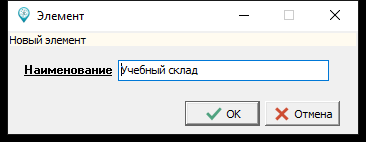
При помощи одноименной кнопки добавьте наименование всех Складов. В последующем данная информация будет использована для составления приходных и расходных накладных, в каждой из которых будет указываться склад, по которому происходит движение товаров.
Создайте склады «Учебный основной» и «Учебная кухня». При оформлении перемещения первый выберите как источник, второй как получатель. Проверьте уменьшение остатка на первом складе и увеличение на втором.
Единицы измерения#
Карточка единицы измерения
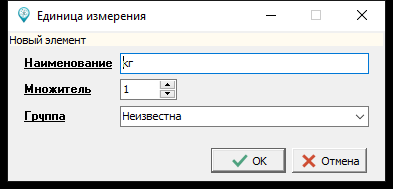
Наименование – название единицы измерения.
Множитель – значение единицы измерения по отношению к базовой (по умолчанию 1). Базовой единицей признается наименьшая. Таким образом, у грамм множитель 1, а у килограмма – 1000. В последующем данные будут использованы при заполнении справочника «Номенклатура».
Добавьте «кг» и «шт». Для муки выберите «кг», для бутылки — «шт». Перед вводом калькуляции пересчитайте 250 г в 0.25 кг, если продукт учитывается в килограммах. Единица определяет смысл введённого количества в карточке и в документах движения.
Номенклатура#
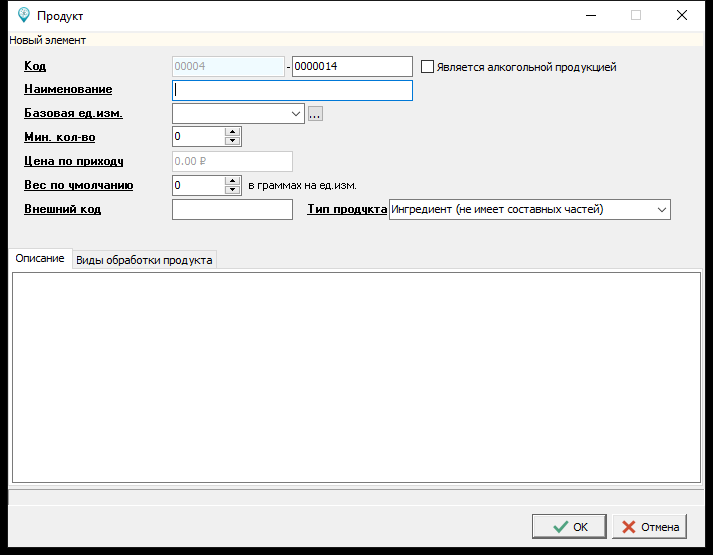
Поля карточки складского продукта
Прежде чем заполнить справочник «Номенклатура», необходимо указать его структуру. Для этого добавляем группы и подгруппы товара. Для добавления группы товара необходимо нажать кнопку «Добавить». Для добавления подгруппы необходимо выделить группу, в которой будет содержаться подгруппа, нажать на кнопку «Добавить подгруппу» и заполнить в появившейся форме поле «Название».
Затем в правой части окна «Номенклатура» создаем номенклатуру.
Выделив в левой части окна группу, которой будет принадлежать продукт, нажимаем на кнопку «Добавить».
В открывшейся карточке номенклатуры заполняем информацию о продукте.
Код – состоит из двух частей (1 – код группы, 2 – порядковый номер), генерируется автоматически.
Наименование – название продукта.
Укажите также базовые и дополнительные единицы измерения.
Мин. кол-во – устанавливает нижний порог остатка товара на складе, по достижению которого позиция будет помечена соответствующим цветом.
Цена по умолчанию – стоимость товара, используется при расчете себестоимости, если не установлена опция расчета себестоимости из цены последнего прихода.
Вес по умолчанию – вес продукта в граммах на базовую единицу измерения. Указывается для расчета содержания пищевых веществ, калорийности и выхода готового продукта (для расширенного склада).
Внешний код– текстовое поле, которое может быть использовано сторонними программами для записи информации.
Далее при необходимости заполняются данные на вкладках.
Вкладка «Дополнительные единицы измерения» позволяет внести информацию о единицах измерения, которые могут быть использованы помимо базовой. На вкладке приведены все дополнительные единицы измерения, внесенные в справочник. Для использования их нужно указать множитель по отношению к базовому.
Вкладка «Калькуляция» имеет возможность выбора типа продукта «Ингредиент (не имеет составных частей)» или «Составной» (если позиция номенклатуры является полуфабрикатом). Если выбран тип «Ингредиент», то доступна для заполнения данными вкладка «Содержание пищевых веществ». На данной вкладке заполняются значения белков, жиров и т.д. на 100 грамм продукта.
Если продукт является полуфабрикатом, то для него необходимо составить калькуляцию. В программе реализовано 2 вида калькуляций: упрощенный и с учетом потерь обработки продуктов (переключается в настройках, вкладка «Складской учет»).
Упрощенные калькуляции.
Для выбора ингредиентов для полуфабриката воспользуемся кнопкой «Добавить» , открывается окно справочника «Номенклатура». Для каждого ингредиента указывается количество в составе продукта. Можно воспользоваться «Помощником настройки калькуляции», который вызывается кликом по кнопке выбора.
В окне «Помощник настройки калькуляции» в графе «Для получения» указывается требуемый вес продукта в базовой единице измерения, а в поле «необходимо» указывается вес ингредиента. Программа сама рассчитает необходимое количество ингредиентов для получения продукта на базовую единицу измерения полуфабриката.
Кнопками «Порядок» можно расставить ингредиенты в нужном порядке.
Калькуляции с учетом потерь обработки продуктов Для составления таких калькуляций необходимо у каждого продукта указать виды обработки.
Название – указываем название обработки (Варка, жарка, чистка и т.п)
Горячая обработка, холодная обработка, конечная обработка, % указываем процент потери при данном типе обработки. У одного вида обработки может быть одновременно несколько типов обработки.
Потери белков, потери жиров, потери углеводов, % - указываем потери белков, жиров и углеводов соответственно для данного вида обработки.
Подставлять по умолчанию – сделать этот вид обработки по умолчанию для составления калькуляций
Для составления калькуляции воспользуемся кнопкой «Добавить» и из открывшегося справочника номенклатуры выберем необходимые ингредиенты.
Для каждого ингредиента указываем вид обработки и кол-во. Можно указать как требуемое кол-во ингредиента (брутто) так и колво ингредиента в продукте (нетто). Программа подсчитает суммарный вес ингредиентов и выход готового продукта.
В нижней части окна «Продукт» на вкладке «Калькуляция» будет подсчитана себестоимость составного продукта в зависимости от указанных ингредиентов.
Вкладка «Описание» представляет собой текстовое поле для дополнительной информации о продукте.
После сохранения все введенные данные доступны для редактирования при нажатии на кнопку «Редактировать».
Проверка карточки на учебных данных. Создайте «Учебная мука», выберите «кг», задайте штрихкод только учебной позиции. Оприходуйте 2 кг, откройте остатки и добавьте 0.25 кг в калькуляцию. Поля закупки проверяйте в приходе, состав и вес — в калькуляционной карте. Для признака полуфабриката см. варианты учёта заготовок.
Поставщики#
Карточка учебного поставщика
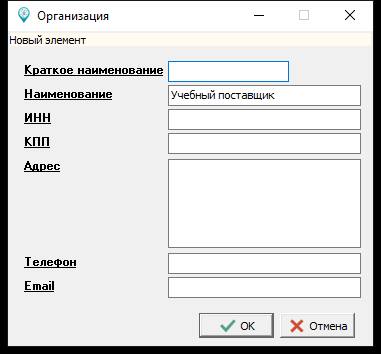
Данный справочник предназначен для регистрации организацийпоставщиков товара, с которыми ведется сотрудничество.
Для добавления элемента в текущий справочник, воспользуйтесь одноименной кнопкой на панели управления, либо воспользуйтесь соответствующим пунктом контекстного меню. Данные используются в складском учете.
Создайте поставщика «Учебный поставщик», затем выберите его в приходной накладной на 2 кг. Отберите движение за тот же день по этому контрагенту. Смена поставщика меняет отбор и взаиморасчёты, склад движения задаётся отдельно.
Списание для заказа#
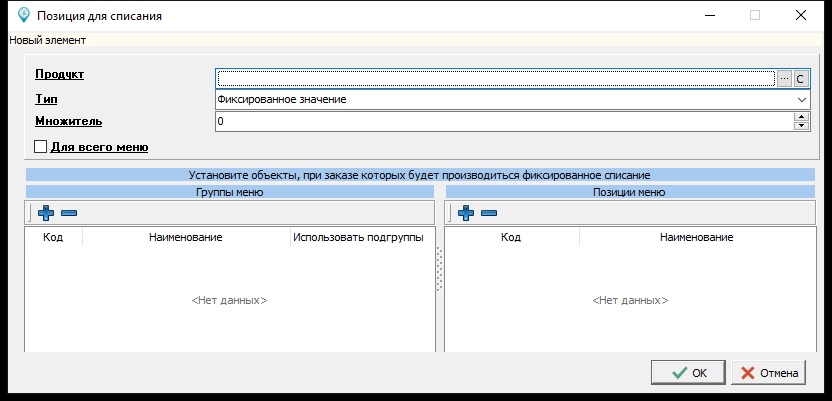
Настройка правила списания для заказа
В данном справочнике задаются позиции для списания товара, который используется при сборе заказа в качестве дополнения (например, вилки, салфетки, стаканы и т.д.).
Для добавления позиции воспользуйтесь кнопкой на панели управления, либо соответствующим пунктом меню. В окне добавления необходимо указать продукт из справочника «Номенклатура», подлежащий списанию, в графе «Тип» указывается тип списания. Если установить в поле «Тип» - «Фиксированное значение», то с каждым заказом со склада указанная позиция будет списываться в количестве заданном в графе «Множитель». Если указано «Зависит от количества персон», то позиция будет списываться со склада в количестве равном произведению множителя на количество персон указанных в заказе. Если установить в поле «Тип» - «Зависит от кол-ва единиц продукции», то с каждым заказом со склада указанная позиция будет списываться в количестве равном произведению множителя на количество единиц продукции.
Для списания можно так же настроить объекты списания: на все меню, на определенные группы или определенные позиции.
Задайте правило для одной тестовой точки и складов. Создайте два одинаковых заказа с разными условиями списания и сравните получившиеся документы. Проверьте склад, состав и количество строк. Для заготовок дополнительно сверяйте режим полуфабриката.
Редактор типов товара и порций#
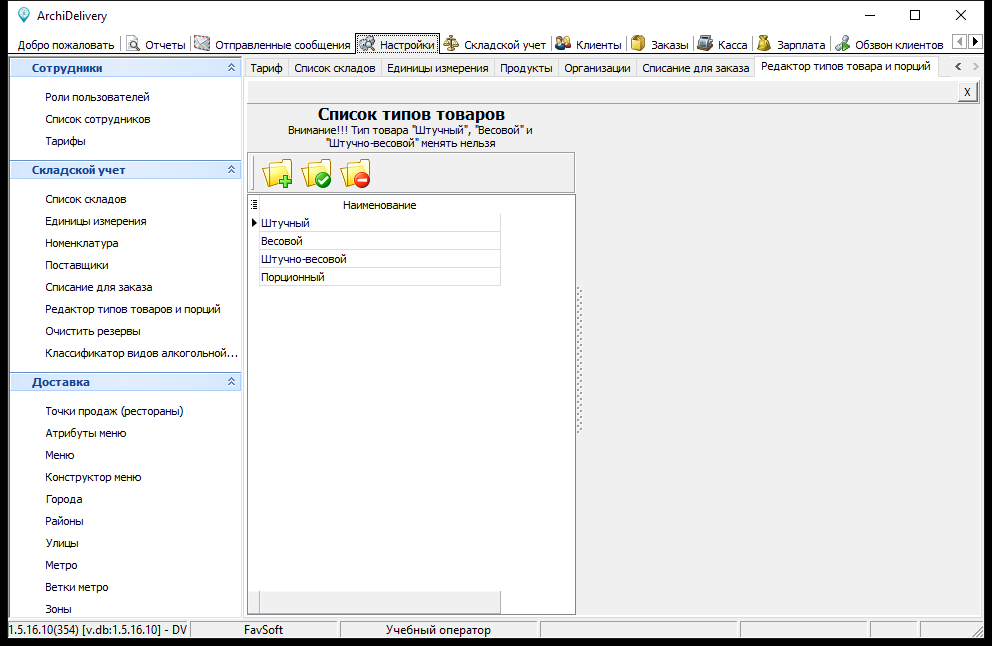
Редактор типов товаров и порций
Справочник «Редактор типов товара и порций» используется для хранения информации о форме продажи товара и в последующем данные из него могут быть использованы для вычисления стоимости товара при формировании заказа.
Окно справочника поделено на две части. В левой части указаны типы товаров. Для типов «Весовой», «Штучный», «Штучно-весовой» нельзя задать список форм и упаковок, так же нельзя их удалить или изменить.
Штучно-весовой товар продается штуками, но складской учет и расчет цены ведется в килограммах.
Порционный товар может быть продан порциями или упаковками, список форм и упаковок доступен для изменения.
Так же можно создать новый тип. Для создания нового типа достаточно указать только его наименование в окне создания, вызываемого кнопкой «Добавить» в левой части окна.
Добавление типов форм и упаковок доступно по клику на кнопку «Добавить» в правой части окна.
Тип товара - указываем тип
Наименование – наименование формы/упаковки
Тип формы – указывается тип формы/упаковки. Весовой тип подразумевает фиксированный вес порции и соответственно в графе «Вес единицы» указывается вес. Если выбран тип формы «Дольная», то в графе делитель указывается количество частей на которые делится товар. Если выбран тип формы «Упаковка», то в графе множитель указывается кол-во штук в упаковке.
Учебная упаковка из 6 штук. Укажите количество в упаковке и сравните, как одна упаковка представлена в калькуляции и в списании. Если порция — доля блюда, отдельно проверьте цену и количество сырья для целой и выбранной дробной порции.