Точки продаж, адреса и зоны
Справочники доставки, география, виды заказов и ограничения приёма.
- Точки, города и зоны
- Виды заказов, оплаты и отказа
- Ограничения приёма
- Доставка
- Точки продаж
- Города
- Районы
- Улицы
- Метро
- Ветки метро
- Зоны
- Расширенный редактор адресов района
- Тип заказа
- Тип платежа
- Причины отказа от заказа
- Список касс
- Ограничение приёма заказов
- Организации клиентов
Точки, города и зоны#
Заведите точки продаж и проверьте их адреса. Для адресов доставки используйте справочники городов, районов и улиц. Метро и ветки метро заполняйте там, где это помогает определить адрес. Если используется расширенный редактор адресов района, проверьте принадлежность улиц и нужных адресов району перед включением новых правил.
В справочнике зон проверьте, к какой зоне относится контрольный адрес. Если для зон на вашей базе заданы правила доставки, сверьте результат на карточке заказа: точку, условия, стоимость и время.
Виды заказов, оплаты и отказа#
- Проверьте доступные типы заказов для доставки, самовывоза и зала.
- В справочнике типов платежа проверьте способы расчёта, используемые кассиром. Перед первым платежом сверьте их с настройками кассы.
- Задайте причины отказа, которые оператор сможет выбрать и которые будут понятны в отчёте.
- В списке касс сверьте их привязку к рабочим точкам. Организации клиентов заведите отдельно, если заказы оформляются от имени организаций.
Ограничения приёма#
Проверьте ограничения для нужной торговой точки и периода. Перед вводом в работу оформите учебный заказ на границе интервала и убедитесь, что программа применяет правило к нужному типу заказа и времени.
Доставка#
Начните с точки продаж, города, адресного справочника, видов заказа и оплаты. Зоны и правила приёма проверяйте на паре учебных адресов. Справочники, относящиеся к выбору блюд, подробно описаны в статье о меню.
Данный раздел содержит семнадцать справочников – «Точки продаж (Рестораны)», «Атрибуты меню», «Меню», «Города», «Районы», «Улицы», «Метро», «Ветки метро», «Зоны», «Расширенный редактор адресов района», «Тип заказа», «Тип платежа», «Причины отказа от заказа», «Список касс», «Ограничение приема заказов», «Редактор быстрого меню», «Организации клиентов».
Точки продаж#
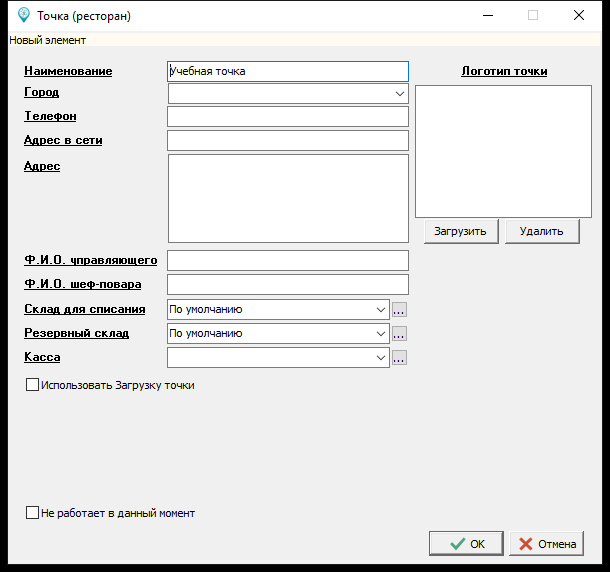
Карточка учебной торговой точки
В текущем справочнике указываются рестораны (точки продаж), где можно оформить и реализовать заказ.
Наименование – указывается название точки (ресторана)
Телефон – контактный телефон точки (ресторана)
Адрес в сети – адрес сайта
Адрес – фактический адрес местонахождения точки (ресторана). Необходим для использования Яндекс Карт.
ФИО управляющего и ФИО шеф-повара – указываются ФИО ответственных лиц для данной точки (ресторана)
Склад для списания – указывается склад для списания для данной точки (ресторана)
Резервный склад – указывается склад для списания в случае отсутствия товаров на основном складе
Касса – указывается касса реализации для данной точки (ресторана)
Логотип точки – возможность загрузить логотип точки (ресторана) в формате jpg.
Далее указывается кол-во заказов для низкой, средней и высокой степени загрузки точки (ресторана). Необходимо для распределения загруженности точек.
Если в данный момент точка продаж (ресторан) не работает, установите соответствующий флаг.
Сохраните «Учебная точка», привяжите тестовых сотрудников и задайте рабочие кассу и склад для прогона. В списке заказов сверьте отбор по точке. При выборе кассы, принтера или адреса проверяйте соответственно место регистрации оплаты, маршрут печати и отправную точку доставки.
Города#
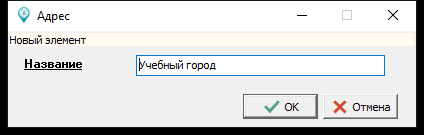
Создание учебного города
Данный справочник необходим для определения городов, где осуществляется доставка. Новые города добавляются по кнопке «Добавить».
Добавьте «Учебный город», а затем улицу в этом городе. Строка города в адресе ограничивает набор улиц и районов в подсказках. Проверяйте выбор при создании адреса клиента.
Районы#
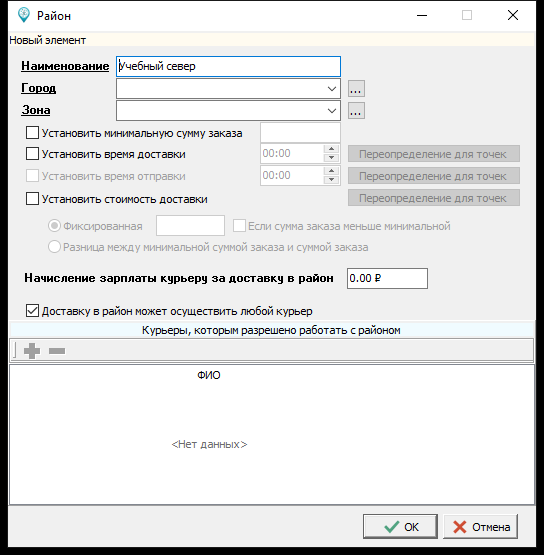
Карточка учебного района
Перечисляется список районов, на которые поделен город.
Задается наименование, город, к которому принадлежит район, зона. Определяется минимальная сумма заказа, время доставки и время отправки заказа. «Переопределение для точек» позволяет установить различное время для каждой точки (ресторана). Установка флага «Установить стоимость доставки» позволяет автоматически включать стоимость доставки заказа в счет. Стоимость доставки заказа может быть:
-
фиксированной, в этом случае указывается значение в поле «Фиксированная»;
-
фиксированной если сумма заказа меньше минимальной суммы в этом случае ставится флаг «Если сумма заказа меньше минимальной»;
-
может рассчитываться как разница между минимальной суммой заказа и фактической, в этом случае ставится флаг «Разница между минимальной суммой заказа и суммой заказа».
Начисление зарплаты курьеру за доставку в район – указывается цена одной доставки для начисления з/п курьеру Опция «Доставку в район может осуществлять любой курьер» позволяет установить всем курьерам возможность осуществлять доставку в данный район (при снятой галочке предоставляется возможность определить список курьеров)
Задайте район «Учебный север», добавьте адрес, затем сравните заказ на этом адресе с заказом в другом районе. В карточке заказа проверяйте автоматически подставленные время отправки, стоимость доставки и зону, если эти параметры настраиваются для района.
Улицы#
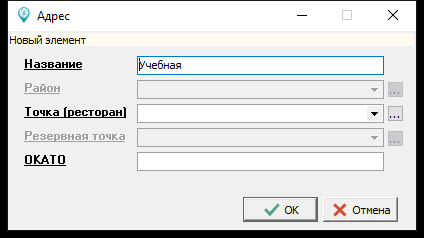
Карточка улицы
Данный справочник содержит список улиц города. В верхней части окна расположен фильтр для поиска улиц по наименованию. Для создания новой улицы необходимо нажать кнопку «Добавить».
Название – название улицы
Район – район, за которым закреплена улица
Точка (ресторан) – указывается точка (ресторан), за которой закреплена данная улица
Резервная точка – указывается точка (ресторан) куда будет переадресован заказ в случае загруженности основной точки
Создайте улицу «Учебная» в учебном городе и попробуйте выбрать её в карточке клиента. Если совпало название одноимённой улицы, сверяйте город и привязку к району, прежде чем сохранять адрес.
Метро#
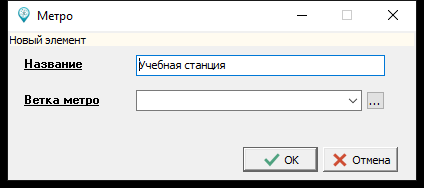
Карточка станции метро
Данный справочник содержит список станций метро. Для создания новой станции метро необходимо нажать кнопку «Добавить».
Название – указывается название станции метро.
Ветка метро – выбирается ветка метро из соответствующего справочника.
«Учебная станция» должна выбираться вместе с нужным городом и веткой. В карточке клиента это дополнительный ориентир для оператора и курьера.
Ветки метро#
Данный справочник содержит список веток метро. Для создания новой ветки метро необходимо нажать кнопку «Добавить».
Выберите учебную ветку в карточке станции. Для станции пересадки проверьте связи с ветками, которые фактически доступны из текущего справочника.
Зоны#
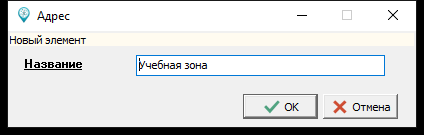
Карточка зоны доставки
Районы могут в свою очередь объединяться в зоны доставки.
Отнесите два района к разным учебным зонам. Создайте по адресу клиента в каждом и сравните подстановку зоны. Зона помогает группировать адреса по правилам доставки. Границы и список адресов проверьте вместе с редактором района.
Расширенный редактор адресов района#
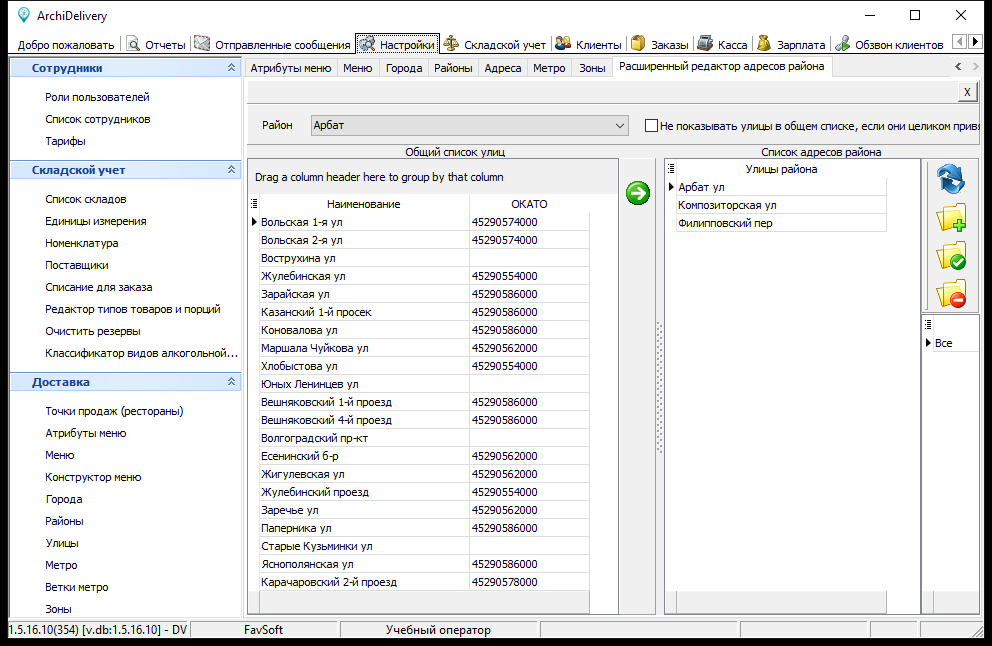
Расширенный редактор адресов района
Данный справочник используется для упрощения работы с улицами и привязки их к определенным районам. ВАЖНО!
Использование расширенного справочника является#
взаимоисключающим со стандартной группировкой улиц в районы
В крайней левой колонке «Общий список улиц» указаны все улицы, добавленные в справочник «Улицы». В средней колонке «Улицы района» указаны улицы, прикрепленные к выбранному району. Выделяя в крайней левой
колонке улицу и нажимая на кнопку вы перемещаете в район, указанный в верхней части окна. В крайней правой колонке «Список адресов района» можно указать принадлежность домов к какому-либо району доставки. Дома можно разделить по признаку четности, нечетности и по диапазонам.
Учебная улица, дома 1–19. Добавьте адреса в район по принятому диапазону, затем проверьте дом 1, дом 19 и дом 21 в карточке заказа. Это выявляет пропуск границы диапазона или ошибку с чётностью, если редактор её задаёт.
Тип заказа#
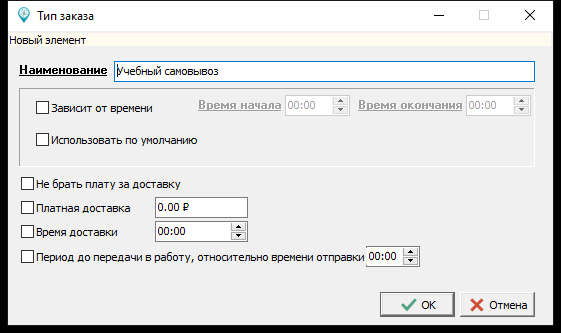
Настройка типа заказа
Используется при оформлении заказа, а также при настройке автоматической скидки.
Наименование – указывается наименование типа заказа
Зависит от времени – указывается временной диапазон, в который будет действовать данный тип заказа
Не брать плату за доставку – данный флаг позволяет не учитывать стоимость доставки для данного типа заказа
Платная доставка – устанавливается стоимость доставки для данного типа заказа
Время доставки – устанавливается время доставки для данного типа заказа
Период до передачи в работу, относительно времени доставки – указывается время до передачи заказа в работу
Сравните «Доставка» и «Самовывоз» на одном наборе блюд. Тип влияет на требуемые реквизиты, участие в маршрутизации, правила приёма и акции, если они ограничены типом заказа.
Тип платежа#
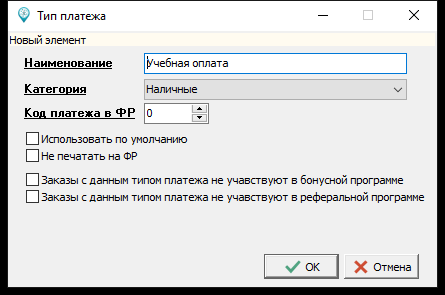
Настройка типа платежа
Указываются все возможные способы оплаты заказа.
Используется при принятии оплаты и в кассе.
Опции «Заказы с данным типом платежа не участвуют в бонусной программе» и «Заказы с данным типом платежа не участвуют в реферальной программе» означают, что при их установке при данном типе платежа бонусы за заказ начисляться не будут.
На учебной кассе сравните способы «Наличными» и «Картой». Название видно кассиру, привязанные свойства определяют способ проведения расчёта. Если подключена ККТ, используйте её учебный режим для проверки итоговых реквизитов.
Причины отказа от заказа#
В случае отказа от заказа клиентом необходимо указать причину.
Создайте причину «Учебный отказ клиента». Примените её к тестовому заказу и откройте его снова. Причина объясняет отмену в истории и отчёте, поэтому создавайте отдельные понятные значения для разных ситуаций.
Список касс#
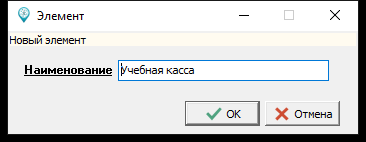
Заполнение карточки кассы
В справочнике указываются все имеющиеся кассы реализации.
По кнопке добавить укажите в соответствующем поле наименование кассы. В последующем на вкладке «Касса» будет доступен просмотр разделения операций по кассам.
У кассы проверьте точку и привязку к рабочему месту или устройству. В тесте проведите расчёт и отберите его по этой кассе. Касса задаёт журнал расчёта, фискальный регистратор отвечает за физический чек.
Ограничение приёма заказов#
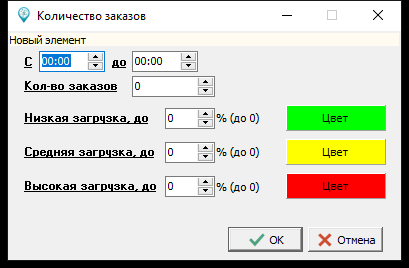
Условия ограничения времени приёма
Справочник «Ограничение приема заказов» служит для определения степени загруженности точек в разные временные интервалы.
При добавлении необходимо указать временной период «с» - «по». В графе «Количество заказов» указывается максимальное количество заказов, которое может принять любая точка в приведенном интервале времени. Далее указывается процент от кол-ва заказов, определяющий степень загруженности точки.
Пример проверки загрузки. Задайте интервал с 12:00 до 16:00, предел 10 заказов и разные пороги низкой, средней и высокой загрузки. Создайте несколько учебных заказов в интервале и проверьте, как меняются индикатор и предупреждение оператора. Сравните с заказом вне интервала. Интервалы доступности конкретного типа заявки настраиваются отдельно в типе заказа.
Организации клиентов#
В справочнике заполняются организации клиентов (в случае если заказ поступает не от частного лица, а от компании – заполняется при необходимости).
Пример для корпоративного клиента. Создайте «Учебная организация» и выберите её в связанной карточке, если используются заказы организаций. При проверке документа сравните именно реквизиты организации и данные получателя.