Приём заказа из VoIP-звонка
Как принять звонок, найти клиента по номеру, создать или открыть заказ и перезвонить.
- Примите звонок и проверьте клиента
- Пример: создать доставку во время разговора
- Пример: клиент звонит по существующему заказу
- Пропущенный звонок и обратный набор
Примите звонок и проверьте клиента#
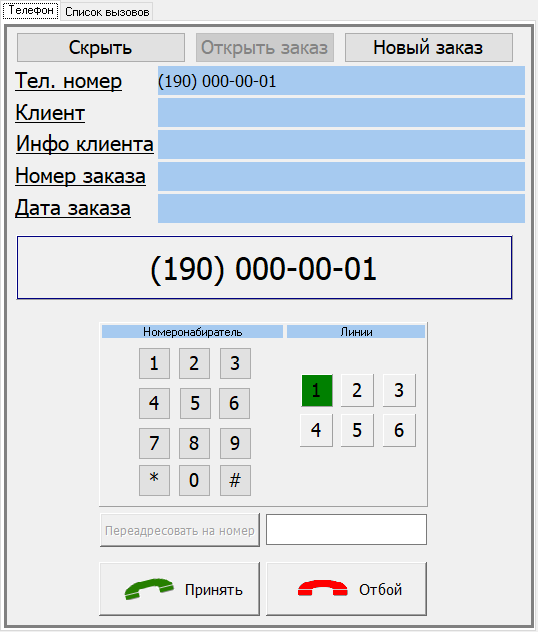
Используется на рабочем месте в режиме Доставка с настроенной телефонией VoIP. При звонке откроется окно телефона. Выберите нужную линию и нажмите Принять. Проверьте поле Тел. номер. Если номер найден в базе, программа покажет клиента и сведения о последнем заказе, когда он есть.
Пример: создать доставку во время разговора#
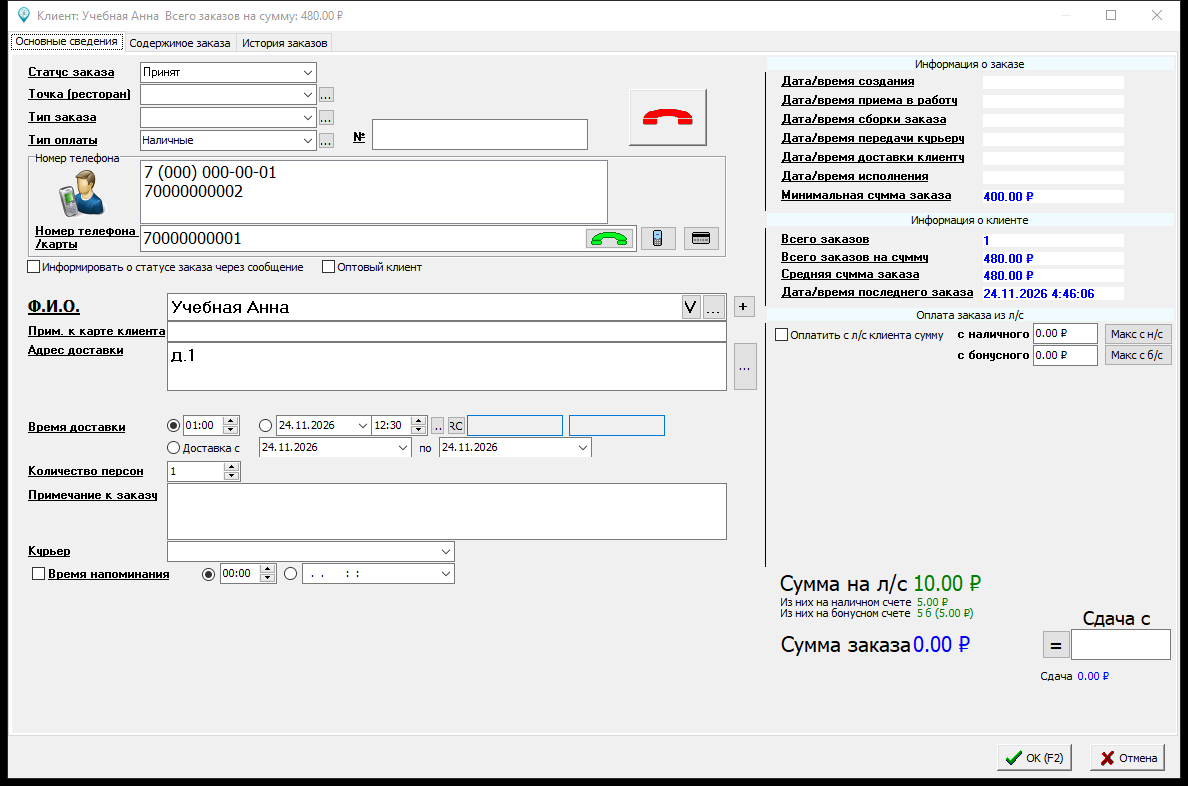
- Нажмите Новый заказ в окне телефона. В карточку нового заказа подставится номер выбранной линии. Программа попробует найти карточку клиента по номеру. Если карточка найдена, сверьте клиента и выберите нужный адрес.
- Для нового номера подтвердите телефон и заполните данные клиента и адрес доставки. Если номер связан с несколькими карточками, уточните имя и адрес до сохранения.
- Укажите тип Доставка, время, состав и оплату. В учебном примере можно взять 6 порций С лососем по 80 ₽ и сверить 480 ₽ за позиции до возможных надбавок и скидок.
- Сохраните заказ и найдите его по номеру в общем списке. Порядок заполнения всех полей и открытие рабочей смены разобраны в оформлении заказа.
Пример: клиент звонит по существующему заказу#
На активной линии проверьте Номер заказа и Дату заказа и нажмите Открыть заказ. Эта команда использует последний найденный заказ клиента. Сверьте номер и адрес с тем, что говорит клиент. Если последняя запись уже имеет статус Исполнен, программа попросит подтвердить открытие. Для другого заказа используйте поиск в общем списке заказов. Чтобы оформить новую покупку, нажмите Новый заказ.
Если у оператора уже открыта карточка, кнопки открытия и создания другого заказа недоступны. Сначала завершите работу с открытой карточкой. При нескольких одновременных звонках перед созданием заказа проверьте номер выбранной линии. Кнопка Скрыть убирает окно телефона с экрана, а Отбой завершает звонок.
Пропущенный звонок и обратный набор#
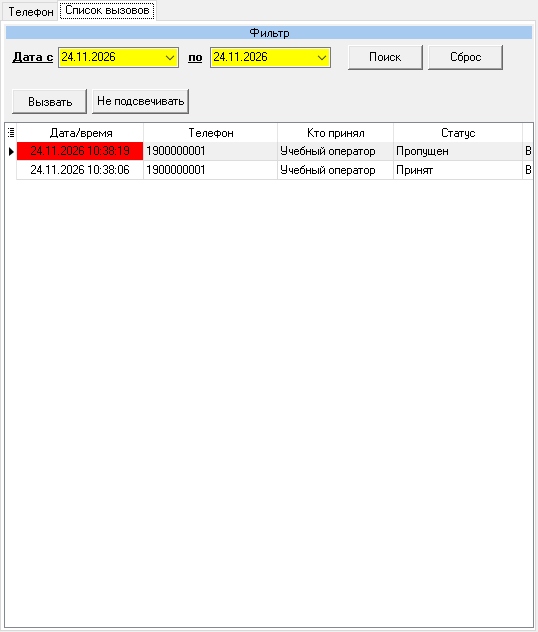
Откройте Список вызовов, задайте дату и выберите строку Пропущен. Нажмите Вызвать. Когда клиент ответит, сверьте его номер и переходите к заказу обычным порядком.