Премии с продаж и выплаты
Расчёт, проверка начислений и выплата за выбранный период.
Премии с продаж#
Откройте Зарплата → Премии с продаж. Укажите расчётный период и посмотрите, на какую сумму продаж и каких сотрудников действует выбранное правило. Учитывайте, начисляется ли премия по результатам всего месяца или только за отработанные дни. Сверьте пример по одному сотруднику с продажами и табелем.
Выплата#
- Создайте документ выплаты за нужный год и месяц.
- Добавьте сотрудника. Сравните начисления, премии, штрафы и уже выплаченную сумму.
- Проверьте сумму к выплате и основание. Если выплата проходит через кассу, сверьте выбранную кассу и её смену.
- После оформления проверьте, как изменилась оставшаяся сумма в табеле.
Премии с продаж#
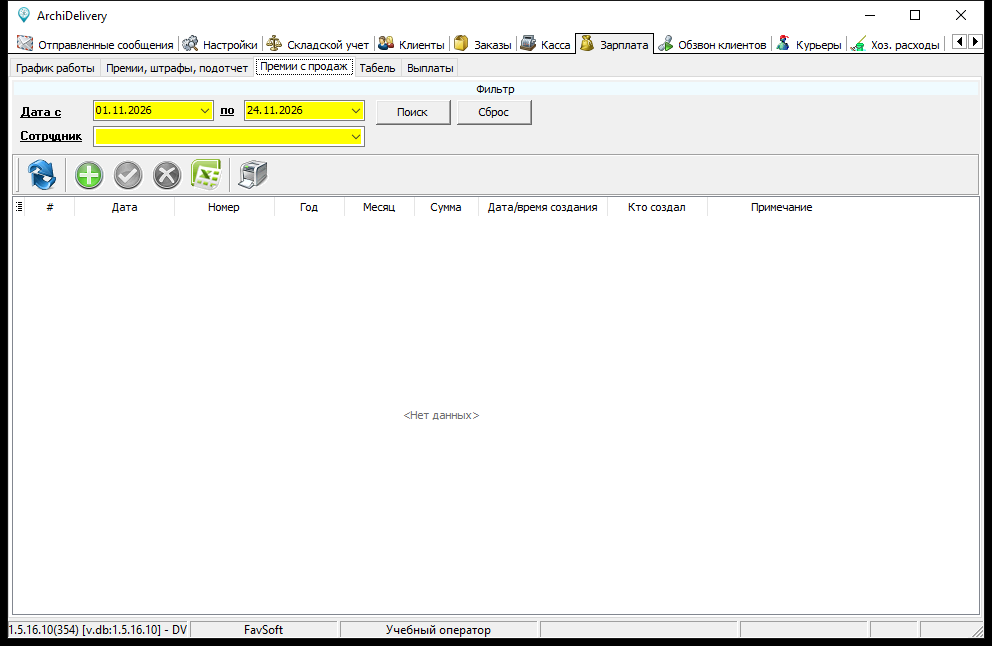
Вкладка премий с продаж
На данной вкладке производится начисление премий с продаж в соответствии с установленным планом и процентами начислений сотрудникам.
Дата и номер документа указываются автоматически, Выбирается год и месяц для начислений, примечание. Далее справа указывается правила начисления:
От суммы за месяц всем, кто работал в этом месяце – начисляется всем сотрудникам, работающим в этом месяце.
От суточной суммы, если работал в эти сутки – начисляется только тем сотрудникам, которые работали в эти сутки, и только от суммы в эти сутки.
План – берется из настроек системы суточный план
Премия с суммы – сумма продаж за месяц более установленного плана
В окне справа формируется список сотрудников, их процент от продаж и начисленная премия.
Для правила «От суточной суммы, если работал в эти сутки» доступна возможность просмотра детализации начислений из контекстного меню мыши.
Создайте учебный план и две продажи по разные стороны порога. При расчёте разложите сумму на базовую ставку и премию. Если параметры отличаются по точке, отберите только продажи нужной точки.
Выплаты#
На вкладке отображаются документы выплат. В фильтре можно выбрать период для отображения документов выплат.
По кнопке «добавить» добавляется новый документ выплат.
Дата– проставляется дата создания документа выплат Номер - указывается вручную или генерируется автоматически Год, месяц – указывается год и месяц, за который происходят выплаты По кнопке «добавить» добавляется сотрудник, которому необходимо сделать выплату. В графе «начислено» отображается сумма начислений за месяц (рассчитывается исходя из отработанных дней). В графе «премия» отображается сумма начисленных премий. В графе «уже выплачено» показывается сумма уже совершенных выплат. В графе «штраф» отображается сумма начисленных штрафов. В графе «осталось выплатить» рассчитывается сумма оставшихся выплат: начислено + премия – уже выплачено – штраф. В графе «сумма» указывается сумма, которую необходимо выплатить сотруднику. В графе «примечание» указывается дополнительная информация по выплате.
Пример выплаты 500 ₽ за закрытый учебный период. Проверьте рассчитанную сумму, уже проведённые выплаты и остаток. Если операция списывается из кассы, сравните её в выбранной кассовой смене.