Основные настройки рабочего места
Точка и режим работы, параметры меню, клиента, заказа и склада.
- Общие параметры
- Настройки склада, меню и клиента
- Настройки заказа
- Параметры расчёта зарплаты
- Сервис
- Настройки системы
- Основное
- Складской учёт
- Меню
- Карточка клиента
- Заработная плата
Общие параметры#
Откройте Настройки → Сервис → Настройки системы. Проверьте текущую точку, режим рабочего места и доступность приёма заказов в зал. Если нужно настроить несколько станций, проверьте каждую отдельно под её рабочим пользователем.
Настройки склада, меню и клиента#
- Складской учёт. Укажите склад списания по умолчанию и проверьте, требуется ли явно выбирать склад или поставщика. Для резервирования сверьте состояния заказа, в которых резерв создаётся и списывается, и правило работы при нулевом остатке. В документах проверьте точность количества и откуда берётся цена при заполнении строки. Проведите один учебный заказ и найдите сформированный документ.
- Меню. Проверьте допустимость одинаковых названий и кодов, пересчёт цен блюд по ценам ингредиентов и подбор позиций сканером, если он используется. Откройте карточку заказа с рабочего места оператора и проверьте быстрый выбор и калькуляцию.
- Карточка клиента. Проверьте, какие контакты и адресные поля нужны вашей точке. Если используются e-mail, этаж или дополнительные сведения, проверьте, что поля доступны оператору. Создайте учебную карточку и снова найдите её в заказе.
Настройки заказа#
Для минимальной суммы, подбора меню, округления, обязательных полей и печати используйте параметры приёма и обработки заказов. После каждого изменения повторяйте соответствующий сценарий на учебном заказе.
Параметры расчёта зарплаты#
При настройке расчёта проверьте, как сотрудники учитывают время и смены, по каким тарифам ведётся расчёт и когда выплаты проводятся через кассу. Сделайте контрольный расчёт одного сотрудника за закрытый учебный период. Сверяйте график и табель, ставку и проведённые выплаты.
Сервис#
Откройте Настройки → Сервис. На основной станции сначала проверьте текущую точку, настройки базы и оборудования, а затем настройки отдельных процессов. В подсказке рядом с опцией сверяйте её область действия: рабочее место или вся база. Проверку проводите на отдельной учебной базе, потому что общие параметры увидят другие рабочие места.
Данный раздел содержит сервисные функции, позволяет управлять отчетами и печатными формами (Импорт/Экспорт), контролировать лицензии ПО, обновления.
Настройки системы#
Список вкладок зависит от роли, режима приложения и подключённых модулей. При переходе к заказу доступны вложенные вкладки. На небольшом экране горизонтальные стрелки или список вкладок показывают настройки, которые не поместились в строку. Для проверки откройте форму заново после сохранения.
В данном разделе задаются настройки системы. Состоит из нескольких подразделов:
-
Основное;
-
Складской учет;
-
Меню;
-
Карточка клиента;
-
Заказ;
-
Sms рассылка;
-
Оборудование;
-
Касса;
-
Клиент репликации
-
Заработная плата;
-
Яндекс карты;
-
VoIP;
-
Ресторан;
-
Skype;
-
SuperServer;
-
Курьеры.
Основное#
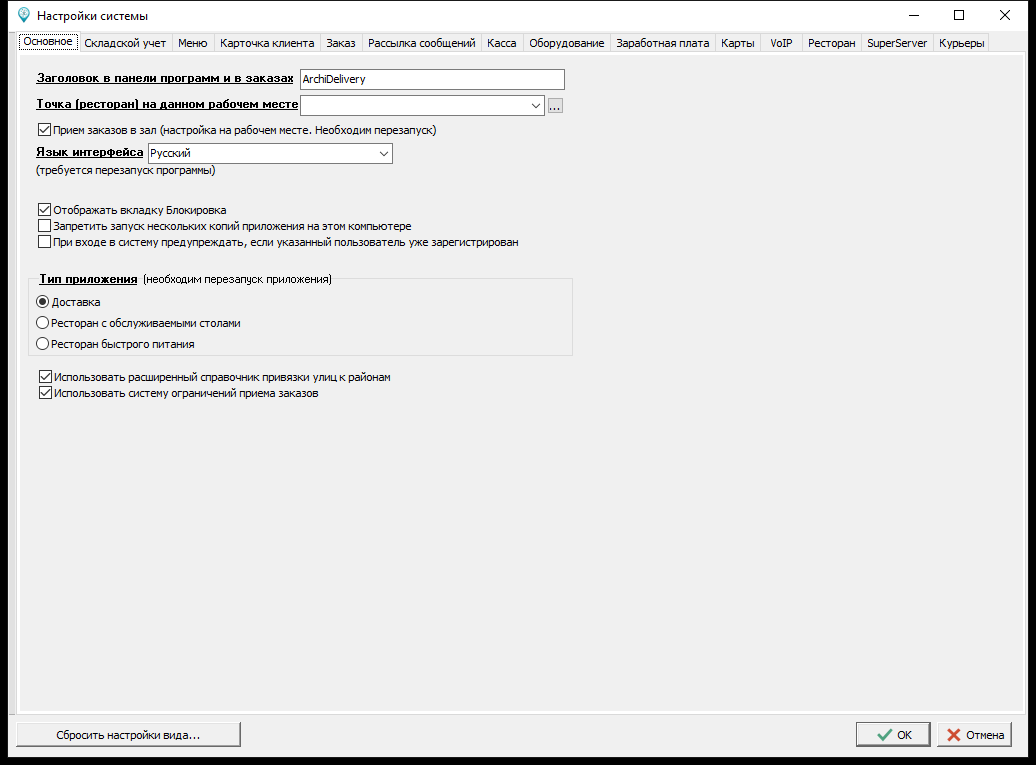
Настройки системы, вкладка «Основное»
Заголовок в панели программ и в заказах — указывается заголовок, который будет отображаться на верхней панели и рабочем столе заказов
Точка (ресторан) на данном рабочем месте — выбирается из справочника, настраивается для конкретного рабочего места.
Прием заказов в зал — определяет наличие раздела «Заказы в зал» на вкладке программы «Заказы» для данного рабочего места.
Язык интерфейса — выбирается язык интерфейса (по умолчанию русский)
Отображать вкладку «Блокировка» — предназначена для блокировки рабочего стола программы в случае, если пользователь удаляется с рабочего места.
Запретить запуск нескольких приложений на одном компьютере — запрещает одновременный запуск нескольких приложений на одном компьютере.
При входе в систему предупреждать, если данный пользователь уже зарегистрирован — выводит предупреждение о том, что пользователь с таким логином и паролем уже зарегистрирован в системе.
Отображать состояние терминалов — отображает активность терминалов
Использовать расширенный справочник привязки улиц к районам — дает возможность использовать более гибкую привязку районов к улицам.
Отображать новости на вкладке «Добро пожаловать» — позволяет отображать новости проекта ArchiDelivery на вкладке «Добро пожаловать».
Тип приложение — возможны три режима работы программы:
-
Доставка;
-
Ресторан с обслуживаемыми столами;
-
Ресторан быстрого питания.
Проверьте, какую торговую точку и режим программа использует после повторного запуска. Для второго теста смените только точку, затем сравните доступность заказов, складов и касс. В этой вкладке старое руководство также перечисляло Skype; в 1.5.16.10 настройка вызовов находится на вкладке VoIP.
Складской учёт#
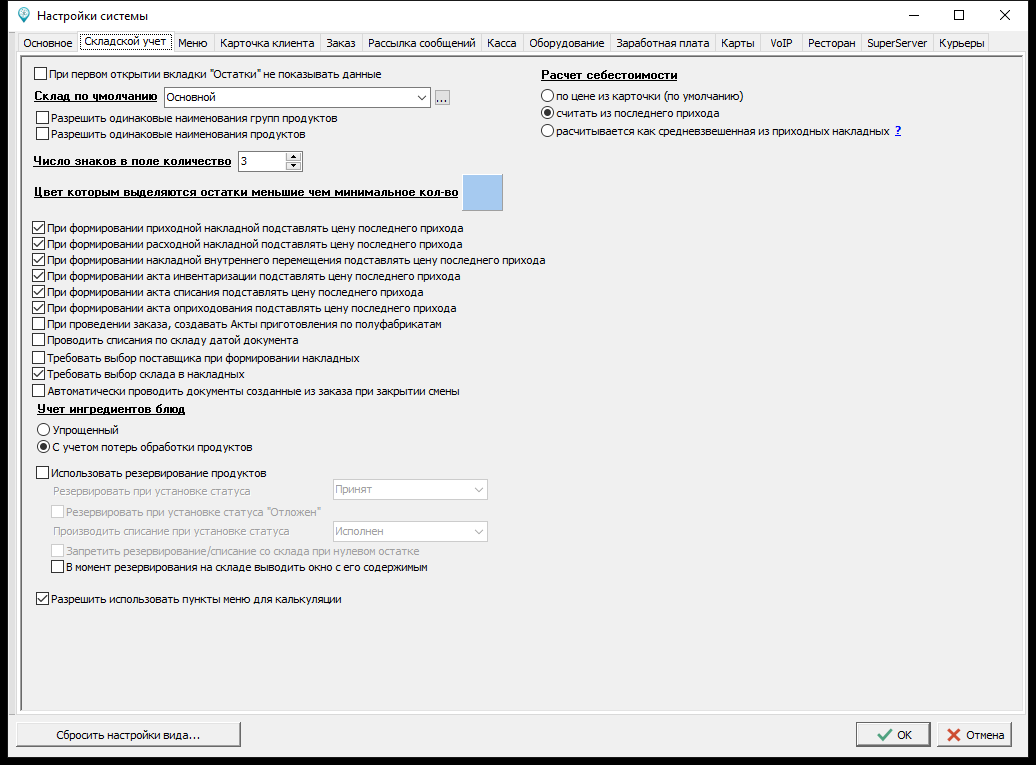
Настройки системы, вкладка «Складской учёт»
На данной вкладке указывается склад для списания по умолчанию путем выбора из списка складов, внесенных в справочник.
Флаги «Разрешить одинаковые наименования групп продуктов» и «Разрешить одинаковые наименования продуктов» устанавливают возможность одинакового наименования групп и продуктов.
Устанавливается число знаков в поле количество, цвет, которым выделяются остатки меньше, чем минимальное количество, и настройки формирования приходных, расходных накладных, накладных внутреннего перемещения, актов инветаризации, списания и оприходования.
Учет ингредиентов блюд — упрощенный и с учетом потерь обработки продуктов.
Функция «Использовать резервирование продуктов» позволяет резервировать кол-во продуктов, необходимых для выполнения заказа, при выбранном статусе. Можно выбрать статус, при котором будет происходить списание продуктов со склада, установить запрет на списание и резервирование товара при нулевом остатке.
Включается возможность использовать пункты меню для калькуляции как для меню так и для номенклатуры (например, для составления сетов).
Сравните один и тот же учебный заказ до и после включения резервирования в нужном состоянии. Сверяйте резерв и фактическое списание в разных документах. Настройка количества знаков влияет на представление и ввод количества, а выбор способа оценки влияет на стоимость расхода. Связанные проверки приведены в складских документах.
Меню#
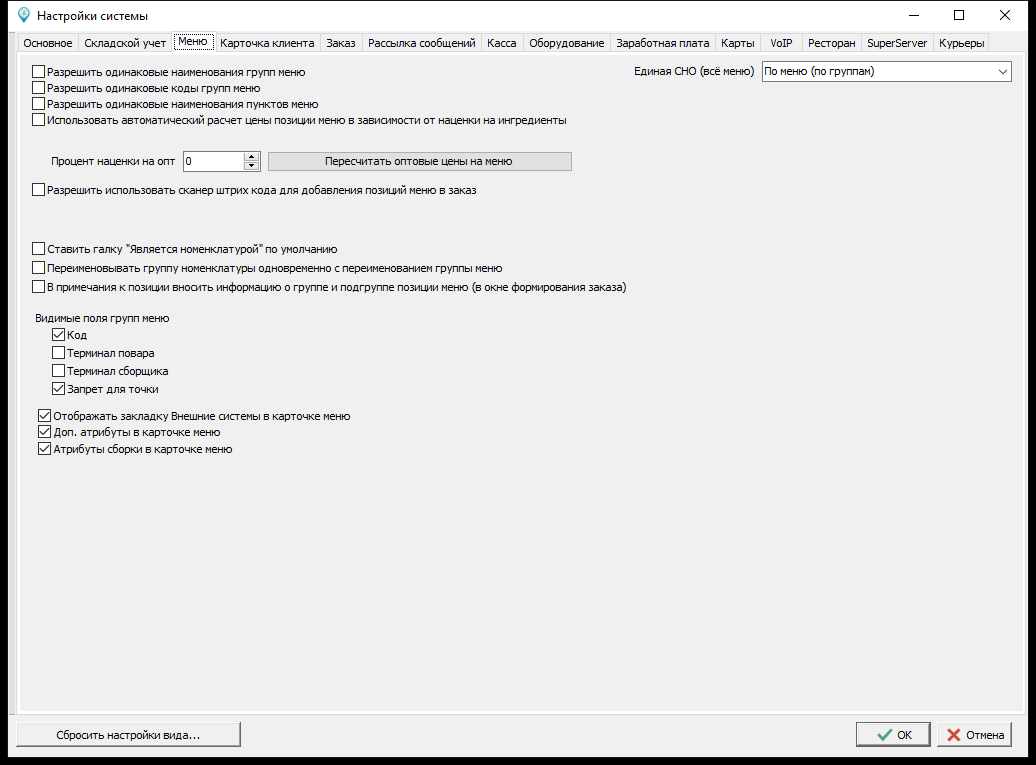
Настройки системы, вкладка «Меню»
На вкладке «Меню» настраивается возможность одинакового наименования групп, пунктов и кодов меню.
«Использовать автоматический расчет цены позиции меню в зависимости от наценки на ингредиенты» — позволяет пересчитать цены на позиции меню, используя наценку на себестоимость (ВАЖНО!
Используется только для складского учета с учетом потерь при#
обработке продукта). В карточке блюда указываем наценку на себестоимость и нажимаем кнопку «Пересчитать цену с учетом наценки». Аналогично можно пересчитать наценку, введя стоимость блюда и нажав кнопку «Пересчитать % наценки на себестоимость»
Важно! При правиле расчета себестоимости исходя из цены последнего прихода при сохранении приходной накладной произойдет перерасчет стоимости блюд при изменении цены прихода.
Аналогично происходит пересчет оптовых цен (процент наценки на опт указывается в настройках)
«Разрешить использовать сканер штрих кода для добавления позиций меню в заказ» — позволяет настроить подключение к сканеру штрих кодов.
«Отображать вкладку «Данные РР» в настройках меню (только если настроено взаимодействие с RR2010)» - отображает вкладку с информацией из RR2010.
«Ставить галку «Является номенклатурой» по умолчанию» — при формировании новой позиции меню галочка «является номенклатурой» устанавливается автоматически.
«Переименовывать группу номенклатуры одновременно с переименованием группы меню» — используется только для номенклатуры, которая создается из меню.
«В примечание к позиции вносить информацию о группе и подгруппе позиции меню» — позволяет указывать в окне оформления заказа в примечании к позиции меню информацию о группе и подгруппе позиции.
Видимые поля для групп меню — определяются поля, которые будут выводиться для групп меню в справочнике меню.
Создайте две учебные позиции с одинаковым названием, затем повторите с одинаковым кодом. Запишите, где форма блокирует сохранение по вашим настройкам. Сравните результат поиска по коду и сканирования, если оно включено. При пересчёте по ингредиентам меняйте цену только на тестовом сырье и сравнивайте стоимость одной калькуляции.
Карточка клиента#
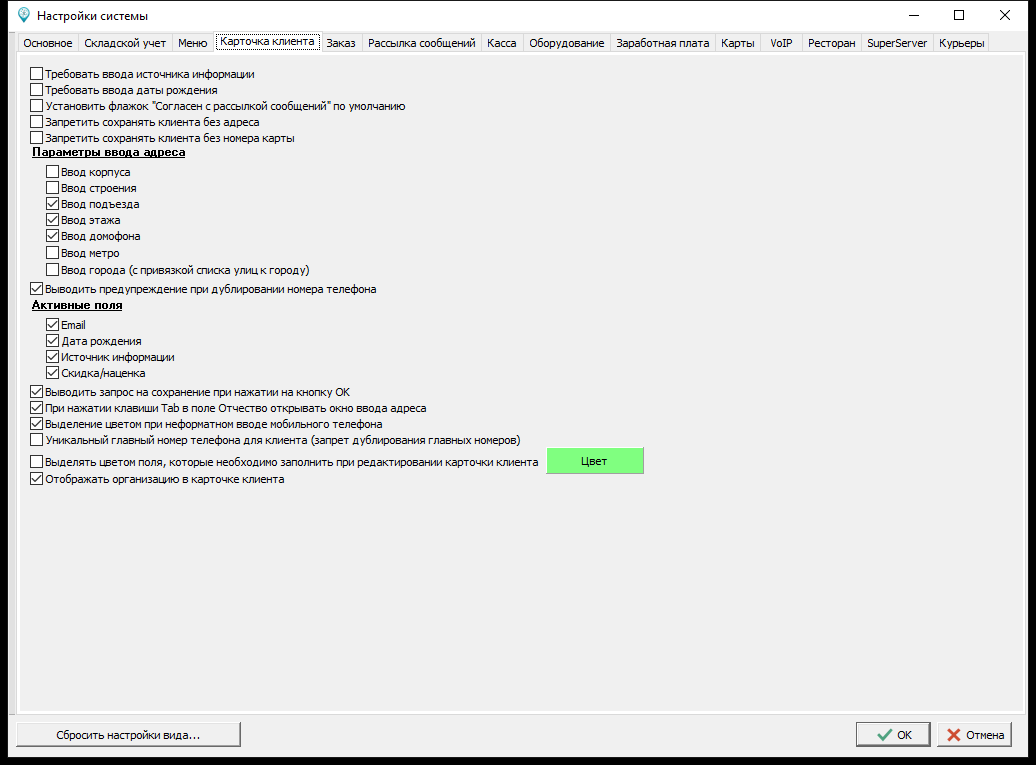
Настройки системы, вкладка «Карточка клиента»
Вкладка «Карточка клиента» настраивает активность полей анкеты, обязательные для заполнения поля.
Отметьте на учебной станции одно дополнительное поле адреса, например этаж. Затем откройте карточку клиента и проверьте его доступность. В заказе сопоставьте сохранённый адрес, комментарий и обязательные поля из настроек заказа.
Заработная плата#
Опция Даты в фильтре по умолчанию меняет стартовый отбор на текущий день или месяц. Она не меняет начисления в сохранённом табеле. Поле План продаж в сутки используется при расчёте премии за превышение дневного плана.
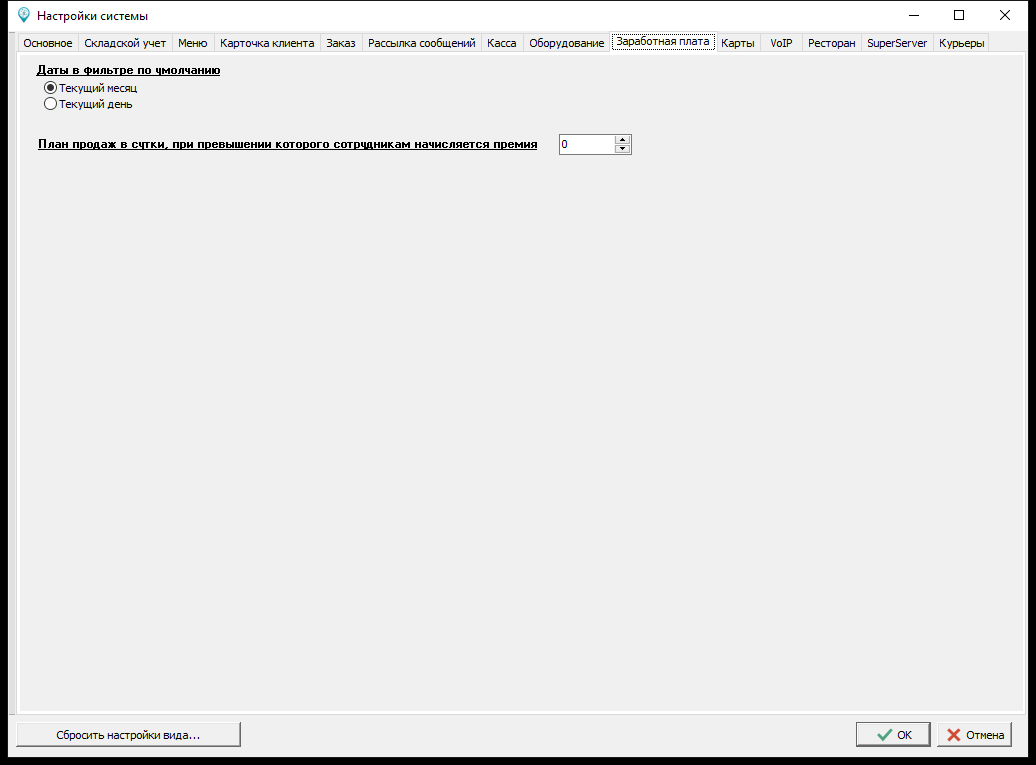
Вкладка «Заработная плата»: фильтр и дневной план
Определяет значение фильтра на вкладке программы «Зарплата», а так же устанавливается план продаж, при превышении которого сотрудникам начисляется премия.
Для проверки установите учебный план 3 000 ₽, рассчитайте два дня с итогом ниже и выше плана и сравните премию и базовый табель. Сверьте сотрудника, фактический оборот и период.