Настройка телефонии и SMS
SIP, история звонков, SMS-шлюзы и шаблоны уведомлений.
- IP-телефония
- SMS-рассылка и шаблоны
- Рассылка сообщений и параметры SMS
- VoIP
- Skype в старых установках
- Проверка баланса сообщений
IP-телефония#
Настроить VoIP на рабочем месте · Принять заказ из звонка.
На вкладке VoIP внесите параметры SIP-учётной записи, выданные администратором телефонии. Проверьте выбранные микрофон и динамики, затем сделайте входящий и исходящий тестовые звонки. Для пропущенного звонка откройте список вызовов и проверьте, что он появился с правильным временем и номером.
Если у входящего номера есть карточка клиента, проверьте подстановку клиента перед созданием заказа. Если есть сигнал, но нет звука, начните с выбора аудиоустройства и проверки микрофона вне ArchiDelivery.
В версии 1.5.16.10 поддержка Skype удалена. Для звонков из программы настройте IP-телефонию через SIP.
SMS-рассылка и шаблоны#
- Укажите подключённый SMS-шлюз и его параметры в настройках. Шаблоны уведомлений настройте под фактические состояния заказов.
- Отправьте одно тестовое сообщение на согласованный номер. Проверьте текст с подставленными данными в журнале SMS.
- Перед массовой отправкой проверьте баланс SMS, если используемый шлюз сообщает его приложению, и количество получателей.
Рассылка сообщений и параметры SMS#
Текущее название вкладки — Рассылка сообщений. Логин и пароль выдаёт действующий оператор SMS, а поле Оператор SMS определяет формат подключения. Настройки поставщика из старых установок могут отличаться. Сравните формат номера с требованиями вашего шлюза. Код страны предназначен для нормализации номера, а префиксы в ограничениях блокируют рассылку на соответствующие группы номеров.
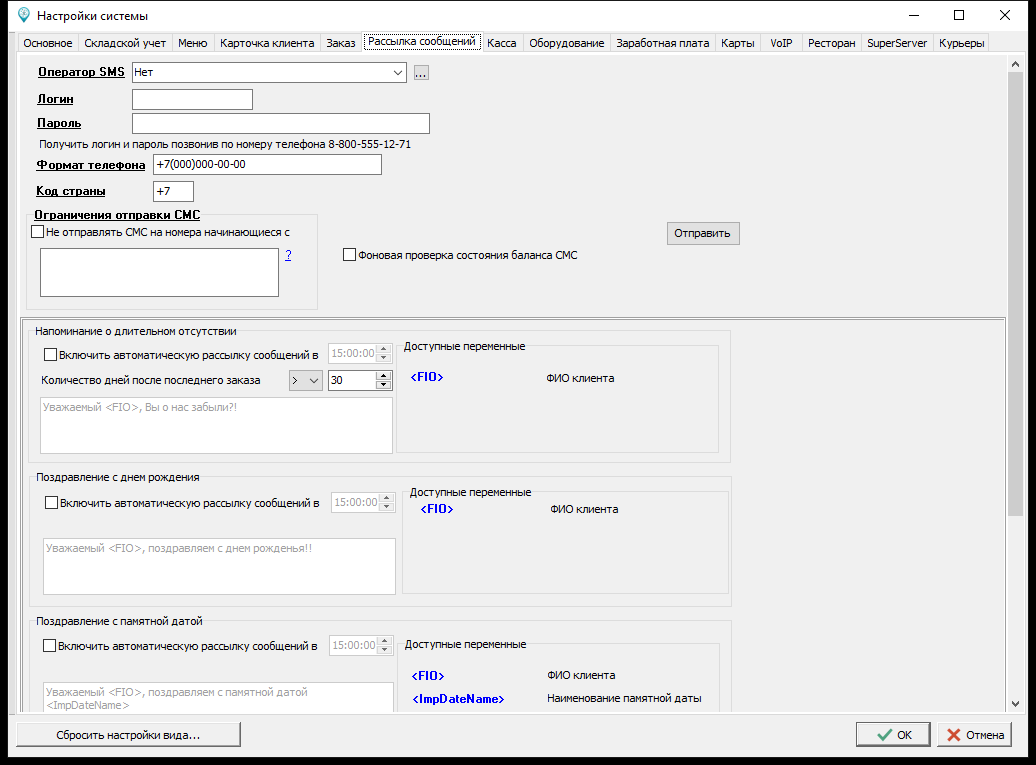
Вкладка «Рассылка сообщений» на учебной станции
На вкладке хранятся настройки подключения SMS-шлюза, проверки баланса и периодических рассылок.
Логин и Пароль — настройки для смс-рассылки
Код страны — префикс номера мобильного телефона
Фоновая проверка состояния баланса СМС — позволяет осуществлять проверку баланса SMS-сообщений в фоновом режиме
Порог включения напоминания о малом кол-ве смс — устанавливается порог кол-ва смс для оповещения
Периодичность проверки баланса СМС — указывается период времени проверки баланса смс
Ограничения отправки СМС — позволяет настроить префиксы для номеров, на которые запрещена отправка сообщений
Поздравление с днем рождения — настраивается возможность автоматической смс-рассылки в указанное время клиентам, у которых в текущий день день рождения.
Напоминание о длительном отсутствии — настраивается возможность автоматической смс-рассылки в указанное время клиентам, которые не совершали заказ за указанное кол-во дней.
Поздравление с памятной датой — настраивается возможность автоматической смс-рассылки в указанное время клиентам, у которые на текущий день отмечена памятная дата.
Оповещение на следующий день после заказа — настраивается возможность автоматической смс-рассылки в указанное время клиентам на следующий день после совершения заказа.
На тестовом шлюзе сначала отправьте одно сообщение «Учебная проверка <FIO>» на согласованный номер. Проверьте фактический текст в журнале SMS. Затем настройте только одну задачу: поздравление, напоминание или оповещение после заказа. Проверьте время запуска, условие отбора и подстановку переменных, подсказки для которых показывает форма.
VoIP#
Откройте Настройки → Сервис → Настройки системы → VoIP. Включите работу с IP-телефонией на этой станции. Укажите логин, пароль и сервер от администратора АТС. Прокси, Авторизационный ID и Отображаемое имя заполняйте по его данным. Если имя авторизации отличается от номера линии, вводите его в отдельное поле. Для стенда используйте только тестовую линию.
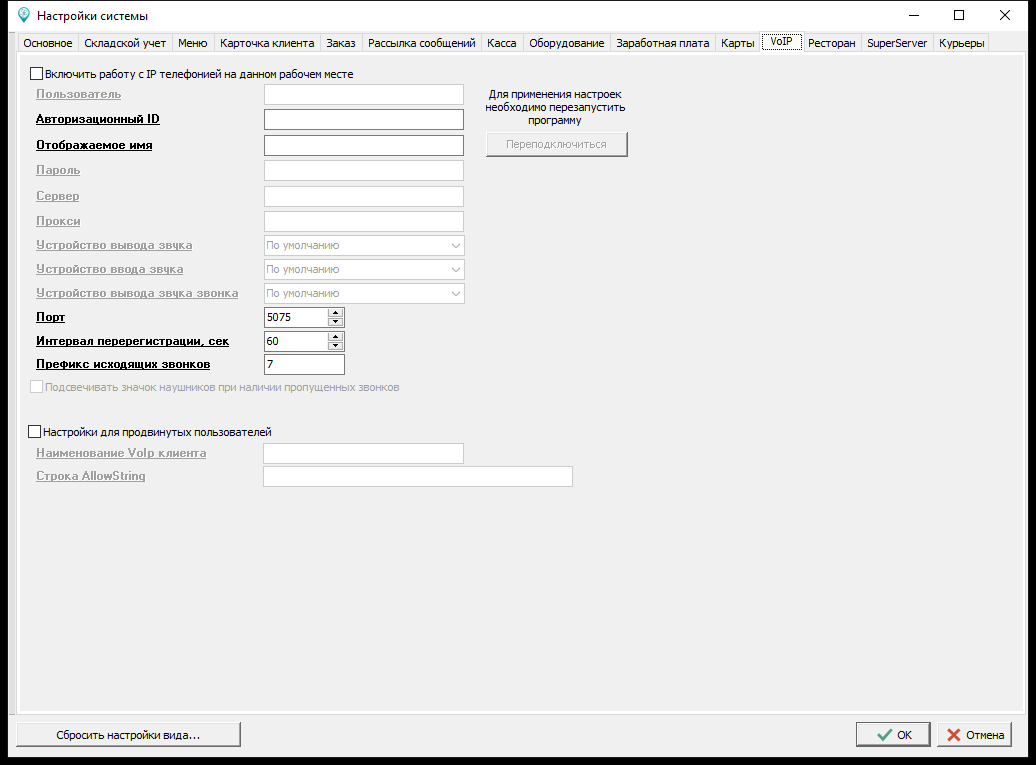
Вкладка VoIP на учебной станции
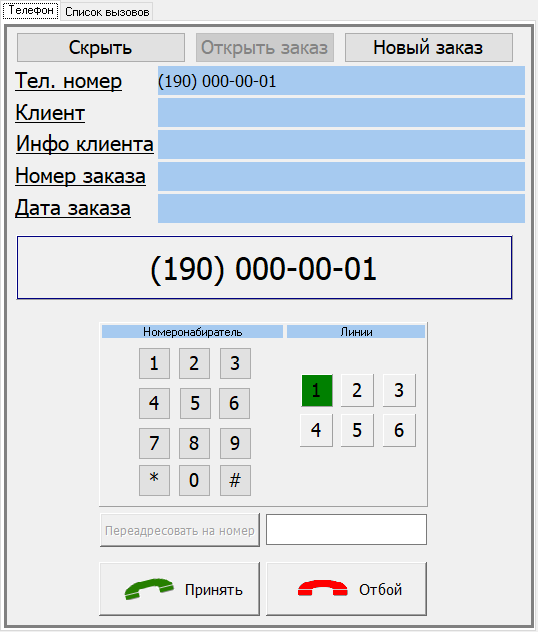
Входящий вызов с локального учебного SIP-номера
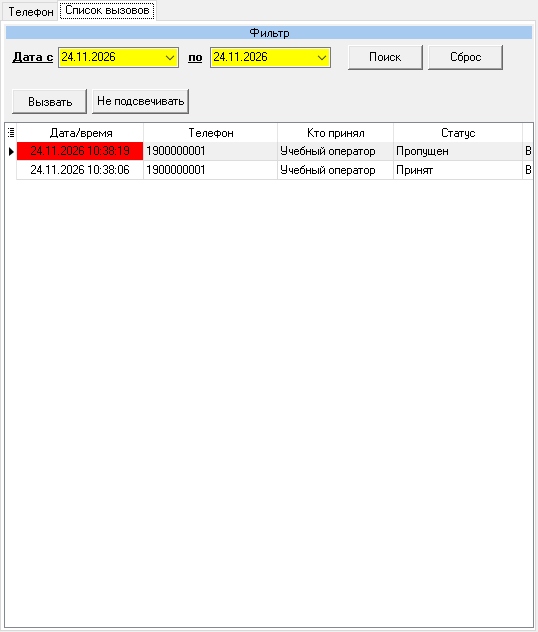
История учебных звонков с фильтром по дате
Включает работу IP-телефонии на данном рабочем месте. Предварительно в локальной сети организации должна быть установлена и развернута IP-мини-АТС (например Asterisk, 3CX или любая другая). Необходимо обратить внимание, что в данный момент возможна работа только по протоколу SIP. Протокол SIP является самым распространенным протоколом IP-телефонии.
Необходимо убедиться, что IP-мини-АТС доступна по локальной сети и имеет статический IP-адрес (постоянный, не изменяющийся с течением времени).
Необходимые настройки: Пользователь, Пароль, Сервер, Прокси (необязательно) — предоставляются поставщиком услуг IP-телефонии. При необходимости указываются устройства ввода, вывода звука и звонка (иначе используются устройства по умолчанию). Также указывается порт, префикс исходящих звонков и интервал перерегистрации.
Подсвечивать значок наушника при наличии пропущенных звонков — позволяет подсвечивать значок наушников при пропущенных звонках
Важно! Сохраните настройки кнопкой «OK». Для их применения перезапустите программу.
После перезапуска, в случае успешного соединения в панели статуса программы будет выведено сообщение «Успешная регистрация VoIp».
В случае, если данная запись не появилась, проверьте настройки соединения с IP-мини-АТС, возможно указан неверный логин и пароль, либо же IP-мини-АТС не доступна в данный момент. Если ваша IP-мини-АТС придерживается строгих правил безопасности, убедитесь, нет ли подключений с данным логином и паролем с другого компьютера, или же программы на данном компьютере. Проверьте параметры прокси-сервера (в случае, если в вашей локальной сети используется для доступа прокси-сервер). Если все параметры введены верно, но подключение все равно не осуществляется, обратитесь к настройкам IP-мини-АТС, а также попробуйте подключиться к IP-мини-АТС с помощью другого программного обеспечения (например программного телефона X-Lite ®) для проверки настроек.
При успешном подключении к IP-мини-АТС в правом нижнем углу программы появится значок гарнитуры.
Исходящий звонок#
Для осуществления звонка щелкните левой кнопкой мыши на значок гарнитуры для вызова окна совершения (приема) звонка.
Для совершения звонка наберите номер телефона абонента, которому планируется совершить звонок. Производить набор номера возможно с помощью мыши, а также цифровых клавиш клавиатуры. В случае ошибки набора номера воспользуйтесь клавишей «Backspace» (на клавиатуре) либо же нажмите кнопку очистить номер (в программе) для отмены введенного номера. После ввода номера нажмите кнопку «Набрать» для осуществления звонка.
В процессе совершения разговора, вы можете создать новый заказ для клиента. Для создания нового заказа нажмите кнопку «Новый заказ».
Если у клиента уже имеется не исполненный заказ, можно его просмотреть. Для просмотра существующего заказа нажмите кнопку «Открыть заказ».
Если в процессе осуществления звонка, необходимо параллельно совершить еще один звонок, не заканчивая первый, необходимо выполнить следующие операции. Выберите любую другую свободную линию. Для выбора линии щелкните левой кнопкой мыши на цифровую кнопку в разделе «Линии». Произведите набор номера аналогичным способом, описанным выше. При этом первый разговор с абонентом будет поставлен «на удержание», что означает, что звонок не будет завершен, и абонент первого разговора услышит музыку режима ожидания (данный момент исключительно зависит от настроек вашей IP-мини-АТС). Вернуться к первому разговору вы можете в любой момент. Для этого необходимо щелкнуть левой кнопкой мыши на номер нужной линии в разделе «Линии». При этом, если второй разговор не закончен, он будет поставлен «на удержание», а с первым же разговор будет продолжен. Для завершения звонка нажмите кнопку «Отбой».
Входящий звонок#
При поступлении входящего звонка, окно осуществления (приема) звонка будет показано автоматически.
При поступлении звонка кнопка текущей линии будет подсвечена цветом. Аналогично операции совершения звонка, если клиент присутствует в программе, о нем будет выведена контактная информация. В режиме приема звонка, аналогично режиму совершения звонка доступны кнопки «Новый заказ» (для создания нового заказа), «Открыть заказ» (для просмотра текущего заказа клиента, либо последнего заказа в программе), «Скрыть» (для закрытия окна совершения (приема) вызовов и выполнения иных операций в программе).
Для принятия звонка необходимо нажать кнопку «Принять». Чтобы отклонить звонок, нажмите кнопку «Отбой».
Если по каким-то причинам звонок не был принят, окно совершения (принятия) звонка будет развернуто, вкладка «Список вызовов» будет подсвечена, значок будет мигать красным цветом, сигнализируя о пропущенном звонке.
Вы можете перезвонить на пропущенный номер. Для этого перейдите на вкладку «Список вызовов», выберите в списке нужный звонок и нажмите кнопку «Вызов».
Если в момент осуществления (приема) звонка возникли проблемы, такие как вас (либо вы) не слышите собеседника, невозможно набрать номер, и т.д. проверьте в первую очередь имеющееся оборудование (работают ли наушники, микрофон), корректно ли установлены драйвера аудиокарты, к тому ли выходу подключены ли микрофон и наушники, какое устройство используется по умолчанию и какое выбрано в настройках «ArchiDelivery», проверьте, имеется ли возможность осуществлять звонки на заданное направление (межгород например, данная настройка выполняется на IP-мини-АТС), не запущена ли ещё одна копия программы «ArchiDelivery».
Просмотр списка вызовов#
Для просмотра списка входящих, исходящих, пропущенных вызовов необходимо открыть окно осуществления (приема) вызовов и перейти на вкладку «Список вызовов».
На данной вкладке окна отображается таблица звонков за выбранный период. Для выбора периода звонков необходимо в поле «Дата с» и «по» ввести или выбрать интересующую вас дату звонков и нажать кнопку «Поиск». Результат будет отображен в таблице ниже.
Для того чтобы сбросить настройки календарей на текущую дату, нажмите кнопку «Сброс».
Для того чтобы совершить звонок, на входящий, либо ранее набранный номер, щелкните на нужную строку в таблице и нажмите кнопку «Вызвать». Программа выполнит набор номера и соединит с абонентом.
Если в списке звонков имеются пропущенные звонки, на которые еще не перезвонили, они будут выделены красным цветом.
Порт в форме — локальный SIP-порт клиента. Интервал перерегистрации вводится в секундах и обновляет регистрацию линии. Префикс исходящих звонков добавляется при наборе согласно схеме вашей АТС. Выбор трёх устройств разделяет микрофон, звук разговора и сигнал звонка. При общем рабочем месте проверьте, слышно ли звонок через выбранное устройство, даже если гарнитура снята. После сохранения перезапустите программу, проверьте регистрацию, входящий и исходящий тестовые звонки. Для входящего попробуйте Принять, Отбой, Новый заказ, Открыть заказ и Скрыть в применимом контексте. Оставьте контрольный звонок без ответа и откройте Список вызовов с фильтром на текущую дату. Если всплывающая форма занята другим диалогом, дождитесь его закрытия и сверяйте историю вызовов.
На учебном стенде с локальной SIP-линией входящий вызов был принят. Второй вызов оставили без ответа. В Списке вызовов за один день появились две строки с состояниями Принят и Пропущен. По пропущенной строке команда Вызвать передала исходящий вызов локальному стенду.
Skype в старых установках#
Интеграция Skype удалена в 1.5.16.10. Для звонков настройте VoIP. Ниже сохранён сценарий старого руководства для идентификации прежней настройки.
Установленная настройка позволяет принимать звонки в программу со Skype.
Важно! Для использования Skype в программе необходимо, чтобы на компьютере было установлено и запущено приложение Skype.
После перезапуска программы необходимо разрешить ArchiDelivery работать со Skype.
При успешной регистрации Skype в правом нижнем углу появится значок Skype.
Когда поступает звонок со Skype в нижнем правом углу появляется окно входящего вызова. Если клиент уже имеется в базе данных, то заполнится его контактная информация, если нет, то определится только логин Skype. Чтобы принять звонок нажимаем соответствующую кнопку. Для создания нового заказа нажимаем «Новый заказ», откроется окно оформления заказа. Для просмотра последнего заказа клиента нажимаем «Открыть заказ».
Проверка баланса сообщений#
В меню текущей версии команда называется Проверить баланс сообщений. Она запрашивает баланс у настроенного оператора, если шлюз поддерживает этот запрос. Сравните результат с кабинетом оператора. При ошибке проверьте учётные данные и сетевую доступность.
Позволяет проверить баланс смс сообщений.