Режимы работы: доставка, ресторан с залом и обслуживание у стойки
Как выбрать тип приложения и какой экран увидит сотрудник. Один заказ без выбора стола, несколько столов и заказы в зал из доставки.
- Какой режим выбрать
- Как выбрать тип приложения
- Что выбрать, если у вас один стол
- Как совместить доставку и зал
Какой режим выбрать#
Тип приложения определяет, какой экран открывается после входа. Его выбирают на каждом рабочем месте. В разных режимах можно работать с одной согласованной базой и использовать общие справочники, меню и торговые точки.
| Тип приложения в окне подключения | Что открывается | Типовой сценарий |
|---|---|---|
| Доставка | Рабочие вкладки оператора, включая Клиенты, Заказы, Курьеры и Касса при наличии прав | Найти клиента, принять заказ по телефону, оформить доставку или самовывоз, передать заказ на кухню и курьеру. |
| Ресторан с обслуживаемыми столами | Сенсорный экран столов и залов торговой точки | Выбрать стол, открыть счёт, добавлять блюда в течение визита и рассчитать гостя. Можно выбрать другой зал или открыть заказ другого стола. |
| Ресторан быстрого питания | Сенсорная карточка заказа сразу после входа | Добавить блюда и оплатить заказ у стойки. План зала при этом не открывается и выбирать стол не нужно. |
Как выбрать тип приложения#
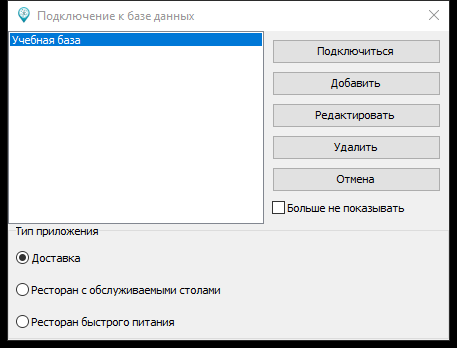
- Запустите ArchiDelivery через рабочий ярлык. В окне Подключение к базе данных выберите учебную базу, чтобы сравнить режимы.
- Отметьте нужный вариант в группе Тип приложения. Например, для официанта выберите Ресторан с обслуживаемыми столами.
- Нажмите Подключиться и войдите под сотрудником нужной роли. Если на рабочем месте окно подключения пропускается, администратор может сменить тип в Настройки → Сервис → Настройки системы → Основное → Тип приложения и перезапустить программу.
- Проверьте торговую точку. Для режима с залом ей нужны настроенные залы и столы. Для быстрого питания проверьте доступность меню и кассы.
Что выбрать, если у вас один стол#
- Если «один стол» означает один текущий заказ на кассе без схемы зала, используйте Ресторан быстрого питания. В программе этот режим так и называется. После входа сотрудник сразу попадает в карточку заказа. Сценарий заказа у стойки.
- Если у вас один физический стол и за ним нужно открывать счёт, дополнять заказ и видеть занятость, оставьте Ресторан с обслуживаемыми столами. Создайте один зал с одним столом в справочниках зала. Официант будет выбирать этот стол на экране. По мере необходимости в тот же зал можно добавить другие столы. Сценарий работы в зале.
Как совместить доставку и зал#
На рабочем месте в режиме Доставка администратор может включить приём заказов в зал. Вкладка Заказы в зал используется для такой работы в обычном интерфейсе доставки. В карточке выбирают стол и официанта. Для отдельного сенсорного рабочего места официанта используйте тип Ресторан с обслуживаемыми столами.
Пример распределения рабочих мест. На станции оператора включены Доставка и VoIP. У официанта — приложение с планом зала. Для отдельной кассы у стойки — Ресторан быстрого питания. Перед запуском проверьте права сотрудника и кассу на каждой станции.