Залы, столы и схема зала
Как подготовить план ресторана для рабочего места официанта.
- Справочники залов и столов
- Графический редактор
- Проверка на рабочем месте
- Зал
- Залы
- Столы
- Графический редактор залов
Справочники залов и столов#
- Создайте зал с коротким названием, которое легко узнать на экране официанта.
- Добавьте столы и присвойте им номера или названия, совпадающие с обозначениями в зале.
- Если точек несколько, сверяйте, на какой точке готовится схема.
Графический редактор#
В графическом редакторе выберите зал, разместите столы на схеме и сохраните изменения. Проверьте, что столы легко различить и соседние элементы не перекрывают область выбора.
Проверка на рабочем месте#
Откройте ресторанный экран с обычными правами официанта. Выберите зал и один свободный стол, убедитесь, что номер совпадает с планом, затем откройте учебный заказ в зале.
Зал#
Сначала добавьте зал и столы, затем разместите их на плане. Карточка стола используется в заказе, а его положение на схеме помогает официанту выбрать именно нужное место.
В разделе два справочника: залы и столы, а также графический редактор залов. Данные из этого раздела используются при работе в режиме приема заказов в зал или режиме работы «Ресторан с обслуживаемыми столами».
Залы#
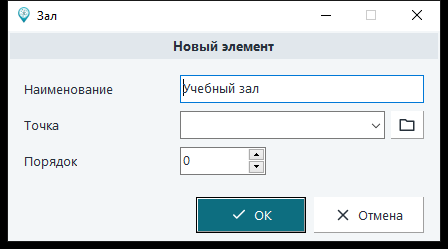
Карточка учебного зала
В справочнике указываются залы ресторана. Указывается наименование зала, точка (ресторан), к которой относится зал, и порядок расположения зала.
Создайте зал «Учебный зал» и привяжите его к тестовой точке. После входа в режиме Ресторан с обслуживаемыми столами убедитесь, что зал доступен на этой точке.
Столы#
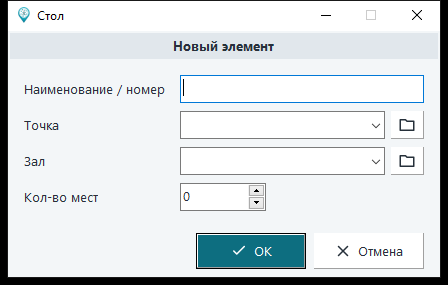
Карточка стола
В текущем справочнике указывается список столов ресторана, на которые в дальнейшем можно оформить заказ или забронировать (при работе в режиме «Ресторан с обслуживаемыми столами»).
Для добавления элемента в справочник нажмите кнопку «Добавить».
Наименование/Номер – указывается наименование стола или номер
Точка – указывается точка (ресторан), к которой относится стол
Зал – указывается зал, к которому относится стол
Кол-во мест – указывается количество мест за данным столом
Добавьте стол № 4 в учебный зал. Указанный зал определяет, где искать стол. При проверке откройте стол, сохраните учебный заказ и убедитесь, что состояние стола изменилось.
Графический редактор залов#
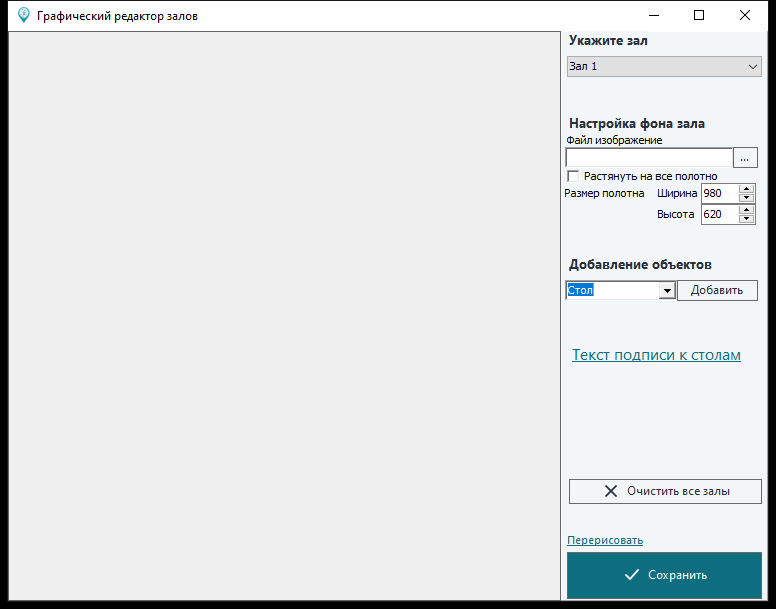
Графический редактор зала
В редакторе настраивается фон залов, столы и текст подписи к столам.
Выбирается зал, который необходимо настроить. Указывается файл фонового изображения (по умолчанию файлы изображений располагаются в каталоге C:\MLS IT Systems\ArchiDelivery\ RestoVisual\фоны). Всего имеется 8 различных фонов. Столы добавляются в разделе «Добавление объектов» по кнопке «Добавить». Открывается окно с выбором дизайна стола. Можно выбрать классический или современный стиль, а также форму, цвет стола и кол-во мест за столом.
Двойной клик левой кнопки мыши по столу открывает окно с настройками стола, где можно настроить положение, размер стола, масштаб, привязку к столу (из справочника). Здесь же можем включить/отключить панель состояния стола, указать положение панели, ее размер и шрифт.
Текст подписи к столам – позволит настроить информацию, которую необходимо выводить в панели состояния стола.
Кнопка «Очистить все залы» очищает информацию о всех залах и столах, которые настраивались в редакторе.
Разместите на плане два стола и подпишите их. Сохраните схему, снова откройте режим зала и проверьте попадание при касании. В примере расчёта за столом сверьте возврат стола к состоянию «Свободен».