Параметры приёма и обработки заказов
Минимальная сумма, платная доставка, ограничения ввода, чек и уведомления.
- Время, сумма и открытие карточки
- Обязательные поля и список заказов
- Стоимость доставки и округление
- Чек, пречек и уведомления
- Загруженность точки
- Что меняет каждая вкладка заказа
- Снимки вкладок настройки заказа
Время, сумма и открытие карточки#
В системных настройках откройте вкладку Заказ. Проверьте время доставки по умолчанию и минимальную сумму заказа. Если включено предупреждение о малой сумме, проверьте заказ ниже порога. Отдельно проверьте, какое время предлагает программа при заказе на сегодня и на другой день.
Выберите, какую вкладку карточки открывать по умолчанию. В настройках подбора меню проверьте обычное и быстрое меню, поиск по F3 и окно модификаторов. Параметр Склеивать одинаковые позиции в составе заказа влияет на то, будут ли одинаковые порции видны отдельными строками. Для кухни, которая собирает каждую порцию отдельно, проверьте две одинаковые позиции после отключения склеивания.
Обязательные поля и список заказов#
Проверьте ограничения ввода. Они определяют, какие сведения нужны при сохранении, можно ли указать произвольный статус при приёме и какие данные должен заполнить оператор. Возможность указать время, когда курьер должен забрать заказ, также зависит от настроек. Проверьте ограничения отдельно для доставки, самовывоза и зала.
В разделе списка заказов настройте отображение содержимого выделенной строки, подсветку просрочки и правила показа отложенных заказов. Если включён запрет на выполнение неоплаченного заказа, проверьте его на учебном заказе с непогашенной оплатой. Цвета состояний и горячие кнопки проверяйте вместе с оператором, который ими пользуется.
Стоимость доставки и округление#
Проверьте правила Платной доставки. В зависимости от выбранного варианта доставка может стоить фиксированную сумму, начисляться только при заказе ниже минимальной суммы или возмещать разницу до минимума. Проверьте предел начисления, если задан. Отдельно проверьте, как стоимость отражается в чеке и зависит ли итог от округления.
Например, в учебной точке с минимальной суммой 1 000 ₽ проверьте заказы на 900 ₽ и 1 100 ₽. При начислении разницы до минимума и выключенных других надбавках в первом заказе ожидается 100 ₽ доставки. На границе порога проверьте заказ ровно на 1 000 ₽.
Чек, пречек и уведомления#
В разделе Чек и пречек проверьте, когда печатается пречек и куда он направляется. Сервисная и фискальная печать могут выполняться по разным событиям. Перед настройкой числа экземпляров уточните у кассира, какой документ формируется на устройстве. Проверяйте результат на учебном оборудовании. Касса и оборудование.
Включайте SMS о состоянии заказа только при подключённом шлюзе и настроенных шаблонах. Сверьте согласие клиента и настройку уведомления для заказа. Для e-mail проверьте адрес отправителя и шаблон. Если магазин получает заказы из нескольких источников, убедитесь, что выбран правильный отправитель для каждого источника. Настройка телефонии и SMS.
Загруженность точки#
Если точка использует светофор загруженности, проверьте границы времени, текст предупреждений и значение, которое оператор видит при приёме заказа. На учебной точке поменяйте обещанное время доставки и сверьте индикацию в карточке.
Что меняет каждая вкладка заказа#
В настройках Заказ выбирайте внутреннюю вкладку по операции: ввод и расчёт, подбор меню, сообщения, список, чек или внешний вид. После изменения одного параметра повторите учебный заказ с теми же данными. Для общих опций настройку проверяйте и на втором рабочем месте. Начальные шаги и пример с платной доставкой приведены выше.
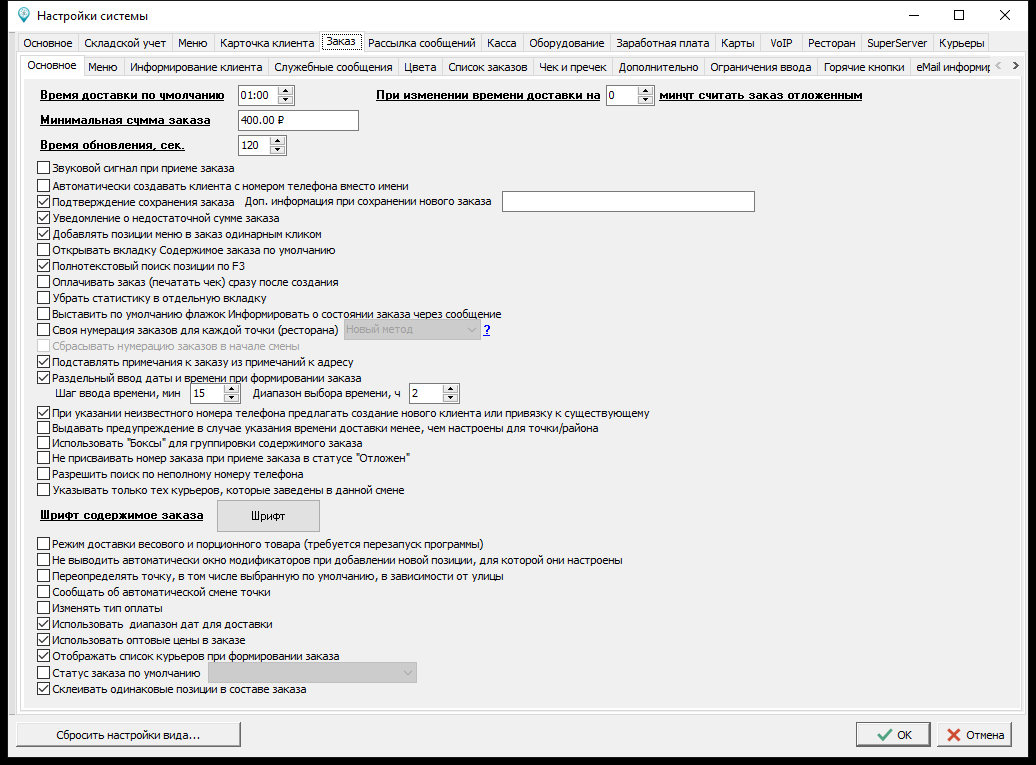
Основные параметры заказа
Вкладка «Заказ» содержит 12 разделов.
«Основное»#
Время доставки по умолчанию — устанавливается время доставки
Минимальная сумма заказа — устанавливается минимальная сумма заказа
Время обновления — указывается время обновления рабочего стола заказов
Звуковой сигнал при приеме заказа — прием заказа сопровождается звуковым сигналом
Автоматически сохранять клиента с номером телефона вместо имени
– позволяет автоматически подставлять номер телефона в поле имени
Подтверждение сохранения заказа — вывод информативного окна о подтверждении сохранения заказа. Возможно указать любую дополнительную информацию при подтверждении сохранения заказа.
Уведомление о недостаточной сумме заказа — информативное окно с уведомлением о том, что сумма заказа меньше необходимой минимальной
Добавлять позиции меню в заказ одинарным кликом — иначе добавление позиций происходит двойным кликом
Открывать вкладку «Содержимое заказа» по умолчанию — иначе по умолчанию открывается вкладка «Основные сведения»
Полнотекстовый поиск позиции по F3 — позволяет осуществлять поиск по меню
Оплачивать заказ (печатать чек) сразу после создания — позволяет распечатывать фискальный чек (отправлять оплату в кассу) сразу после сохранения заказа
Убрать статистику в отдельную вкладку — убирает статистическую информацию о клиенте и заказе в отдельную вкладку
Выставить по умолчанию флажок «Информировать о статусе заказа по СМС» — автоматически проставляет флаг при оформлении заказа
Своя нумерация для каждой точки (ресторана) — позволяет установить собственную нумерацию заказов каждой точке (ресторану) – иначе сквозная
Сбрасывать нумерацию заказов в начале смены — позволяет начинать нумерацию заказов новой смены с единицы
Подставлять примечание к заказу из примечаний к адресу — дублирует примечание к адресу в примечание к заказу
Раздельный ввод даты и времени при формировании заказа — включает возможность раздельного ввода даты и времени доставки заказа.
Шаг ввода времени — шаг, которым происходит разбивка
Диапазон выбора времени — временной интервал, на который происходит разбивка
При указании неизвестного номера телефона предлагать создание нового клиента или привязку к существующему – позволяет привязать несколько номеров к одному клиенту, если клиент уже есть в базе и поиск происходит по новому номеру
Выдавать предупреждение в случае указания времени доставки менее, чем настроены для точки/района — показывает окно предупреждения если указанное время доставки меньше, чем настроено для точки/района
Использовать «Боксы» для группировки содержимого заказа — позволяет использовать «боксы» для группировки частей заказа (например, сборные товары-коробочки)
Не присваивать номер заказа при приеме заказа в статусе «Отложен» позволяет не присваивать отложенному заказу номер, номер будет присвоен при переводе заказа в статус «Принят» или «В работе».
Разрешить поиск по неполному номеру телефона — позволяет осуществлять поиск клиента по частичному заполнению номер телефона.
Указывать только тех курьеров, которые заведены в смене — позволяет выводить в списках курьеров только тех, которые зарегистрированы в данной смене.
Шрифт содержимое заказа — позволяет настраивать шрифт содержимого заказа
Режим доставки весового и порционного товара — позволяет оформлять заказ на доставку с учетом типов товара
Не выводить автоматически окно модификаторов при добавлении новой позиции, для которой они настроены – не выводит окно с добавлением модификаторов (модификатор можно будет добавить из контекстного меню позиции заказа)
«Меню»#
Меню в содержимом заказа — позволяет выбрать способ отображения меню при приеме заказа.
Тип поиска по меню при формировании заказа — определяет тип поиска: одноразовый или продолжающийся.
«Информирование клиента»#
В разделе указаны правила отправки SMS-сообщений. Справа указаны доступные параметры для шаблона смс. ВАЖНО! Сообщение будет отправлено клиенту только в случае, если в анкете клиента установлен флаг «Согласен с СМС рассылкой» и в карточке заказа установлен флаг «Информировать о статусе заказа через СМС».
«Служебные сообщения»#
При просрочке заказа отправить СМС на номера — устанавливается возможность информировать о просрочке заказа SMS-сообщением на указанные номера. Флаг «Использовать номера только для этого рабочего места» позволяет настроить номера телефонов только для данного рабочего места.
При установке статуса «Доставляется» отправлять СМС курьеру — устанавливается возможность отправки смс курьеру с указанием параметров заказа и его содержимого.
«Цвета»#
В разделе настраиваются цвета для каждого статуса заказа, а так же для позиции меню с учетом статусов ТСП
«Список заказов»#
Многострочные поля в таблице заказов — позволяет компактно отображать данные на рабочем столе заказов несколькими строками
Информировать о просрочке заказа — опция позволяет установить возможность информирования о просрочке заказа за заданное время
Информировать о просрочке за заданное время — устанавливается время, за которое необходимо информировать о просрочке
Подсвечивать заказы цветом без мигания (будет скрывать цвет статуса заказа) — подсвечивает просроченные заказы цветом без мигания
Не подсвечивать заказы как просроченные в статусе «Доставляется» считать заказы в статусе «Доставляется» не просроченными
Разрешить установку статусов в произвольном порядке — позволяет устанавливать статусы заказа в произвольном порядке (иначе в строгой последовательности)
Подтверждение при смене статуса заказа — вывод информативного окна о подтверждении статуса заказа
Запретить установку статуса «Исполнен» если заказ не оплачен — не позволяет поставить заказ в статус «Исполнен», если оплата не поступила в кассу.
Формат даты и времени — настраивается формат даты и времени
Шрифт в сетке заказов — настройки шрифта в сетке заказов
Сумма заказа без копеек — позволяет округлять сумму заказа до рублей
Отображать содержимое выбранного заказа — позволяет просматривать содержимое выделенного заказа
Отображать отложенные заказы в категории «Все» только для текущего дня — позволяет отображать отложенные заказы в категории «Все» только на текущий день (иначе отображаются все)
Отображать кнопку «Печать возвратного чека» над списком заказов — установленная опция позволяет отображать кнопку «Печать возвратного чека» над списком заказов.
Отображать кнопку «Печать чека» над списком заказов — установленная опция позволяет отображать кнопку «Печать чека» над списком заказов.
Фоновая проверка и оповещение о заказах, необходимых передать в работу (в зависимости от типа заказа) – включает возможность фоновой проверки и оповещении о заказах, необходимых передать в работу
Фоновая проверка и оповещение о заказах, необходимых отправить клиенту — включает возможность фоновой проверки и оповещении о заказах, необходимых отправить клиенту
Фоновая проверка и оповещение о заказах, собранных на главном терминале сборщика — включает возможность фоновой проверки и оповещении о заказах, собранных на главном терминале сборщика Фоновая проверка и оповещение о заказах, требующих согласования с клиентом - включает возможность фоновой проверки и оповещении о заказах, требующих согласования с клиентом
Для всех фоновых проверок устанавливается период проверки.
«Чек и пречек»#
Раздел позволяет настроить внешний вид фискального чека и пречека.
Печатать дополнительную информацию в чеке — позволяет настроить печать дополнительной информации на фискальном чеке – печать логотипа (Важно! Настройка действительна только для фискальных регистраторав серии ШТРИХ-М) и печать текстовой информации после заголовка. В текстовом поле вводится текст дополнительной информации.
Печать не фискальный пречек на фискальном регистраторе перед чеком
– позволяет настроить возможность печати не фискального пречека на фискальном регистраторе, настройки по кнопке «Настроить внешний вид пречека»
Справа перечислены параметры, которые возможно отобразить в пречеке, слева — визуальный конструктор чека.
Печатать не фискальный пречек на ФР при смене установки статуса «В работе» — позволяет печатать не фискальный пречек на ФР в заданном количестве.
Печатать несколько чеков — позволяет печатать несколько чеков на ФР. Важно! Будет распечатано несколько фискальных чеков, если ККМ фискализована.
«Дополнительно»#
Платная доставка — позволяет настроить стоимость доставки, которая будет прибавляться к сумме заказа автоматически. Стоимость доставки заказа может быть:
-
фиксированной, в этом случае указывается значение в поле «Фиксированная»;
-
фиксированной если сумма заказа меньше минимальной суммы в этом случае ставится флаг «Если сумма заказа меньше минимальной»;
-
может рассчитываться как разница между минимальной суммой заказа и фактической, в этом случае ставится флаг «Разница между минимальной суммой заказа и суммой заказа». В данной настройке может выполняться условие при расчете стоимости доставки не более указанной суммы.
Учет стоимость доставки в чеке — позволяет настроить опции печати стоимости доставки в чеке
Количество персон по умолчанию — указывается количество персон по умолчанию, которое будет проставляться в окне оформления заказа
Фоновое обновление списка заказов — опция позволяет обновлять список заказов в фоновом режиме
Показывать окно выбора точки (ресторана) при сохранении заказа — при сохранении заказа показывает окно с выбором точки (ресторана)
Онлайн поиск по меню — опция действует при включенной настройке «Полнотекстовый поиск по позиции F3». При выключенной опции поиск происходит при нажатии кнопки Enter
Дополнять номер заказа незначащими нулями — дополняет номер заказа нулями. Например, 000000340 (иначе 340)
Округлять сумму заказа до … рублей — позволяет задать настройки округления суммы заказа.
«Ограничения ввода»#
В разделе настраиваются запреты на сохранение заказа без указанных параметров.
Указывать терминал сборщика, ответственного за заказ — указывается терминал сборщика, ответственно за заказ по умолчанию
Запретить указывать главный/ответственный за заказ терминал, если на нем никто не зарегистрирован – не дает возможности указывать ответственного за заказ, если главный/ответственный за заказ терминал не авторизирован.
Использовать время отправки по умолчанию — указывается время отправки заказа (переопределяется настройками районов) Запретить установку любого статуса, кроме «Принят» и «Отложен», при приеме заказа – устанавливает возможность принятия заказа только со статусом «Принят» и «Отложен».
Запретить ввод любых символов кроме цифр при заполнении номера телефона при принятии заказа — запрещаем ввод любых символов кроме цифр в поле ввода телефона.
Запретить подстановку маски телефона при заполнении номера телефона при оформлении заказа — номер телефона указывается без маски
Указывать кол-во персон — определяет выводить ли поле с указанием персон.
Указывать номер отслеживания почтового отправления — выводит поле для ввода отслеживания почтового отправления
Указывать время, когда заказ необходимо забрать курьеру — позволяет указывать время, когда курьер должен забрать заказ
Указывать время напоминания о заказе — позволяет указывать время, когда необходимо напомнить о заказе (например, заказы на время или отложенные).
Указывать параметры согласования — указываются параметры, при которых необходимо согласовывать заказ с клиентом.
Требовать указания параметров согласования при приеме заказов — устанавливает возможность обязательной установке параметров согласования
Выделять цветом поля, которые необходимо заполнить при приеме заказа — устанавливает возможность выделять поля, необходимые для заполнения определенным цветом.
«Светофор»#
Этот блок описывает индикацию загрузки из прежнего расположения «Светофор». На рабочем месте проверьте видимость этой вкладки. Пороги количества и цвета также настраиваются в ограничениях приёма заказов.
В разделе настраиваются параметры работы «Светофора» визуального отображения времени доставки в зависимости от загруженности.
Использовать светофор для индикации загруженности точки — включает работу светофора.
Далее настраивается диапазон в минутах для каждого цвета, указывается текст на светофоре и текст предупреждения оператору в окне приема заказов.
Переключение светофора происходит путем двойного клика по нему и указанием времени доставки.
«Горячие кнопки»#
Позволяет назначить «горячие кнопки» на смену статусов.
«eMail информирование»#
Указываются настройка для e-mail информирования.
Тема по умолчанию — указывается тема письма
Отправитель — указывается адрес электронной почты отправителя Отправлять с разных ящиков, в зависимости от сайта, принявшего заказ – позволяет настроить разные ящики для отправки с разных сайтов. Указывается сайт, с которого пришел заказ, и ящик электронной почты для сайта.
Редактировать шаблоны e-mail — открывает окно с редактирование шаблонов для e-mail рассылки.
По кнопке «Добавить» добавляется новый шаблон сообщения, указывается наименование и текст сообщения. По кнопке «Вставить» можно добавить в текст сообщения переменные параметры (ФИО клиента, номер заказа, детализация заказа, номер отслеживания почтового отправления, сайт, с которого был сделан заказ)
Для отдельного регрессионного прогона сохраните одно блюдо в заказе, включите обязательное заполнение адреса и проверьте попытку сохранения для доставки без адреса. Повторите с выбранным заполненным адресом. После проверки верните учебные настройки или оставьте их только в базе для обучения. При настройке электронной почты введите только данные согласованного тестового SMTP-сервера. Проверьте, что привязанный сценарий срабатывает на нужном статусе. Горячие кнопки проверяйте на одном заказе и сравнивайте, меняется ли состояние или выполняется только навигация.
Снимки вкладок настройки заказа#
Открывайте снимок рядом с соответствующим названием вкладки. Чтобы оценить эффект, меняйте один параметр, создавайте контрольный заказ и сверяйте только связанный этап: ввод, расчёт, уведомление, вид списка или печать. Область действия указана в подсказках формы.
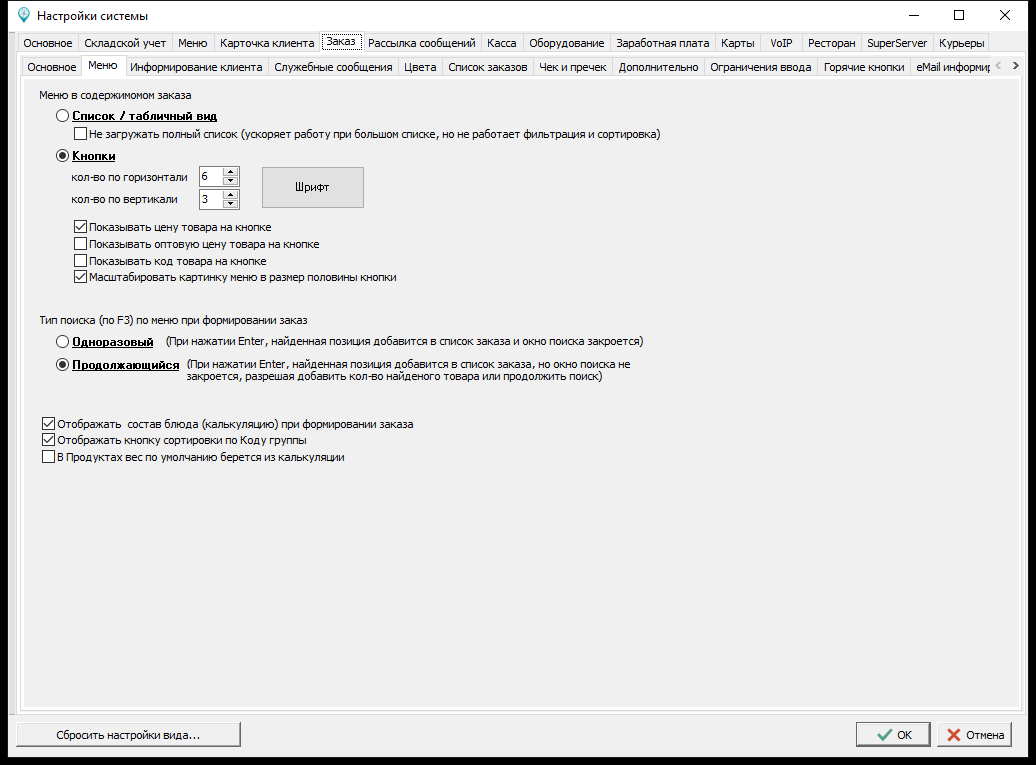
Заказ → Меню: вид и поиск позиций
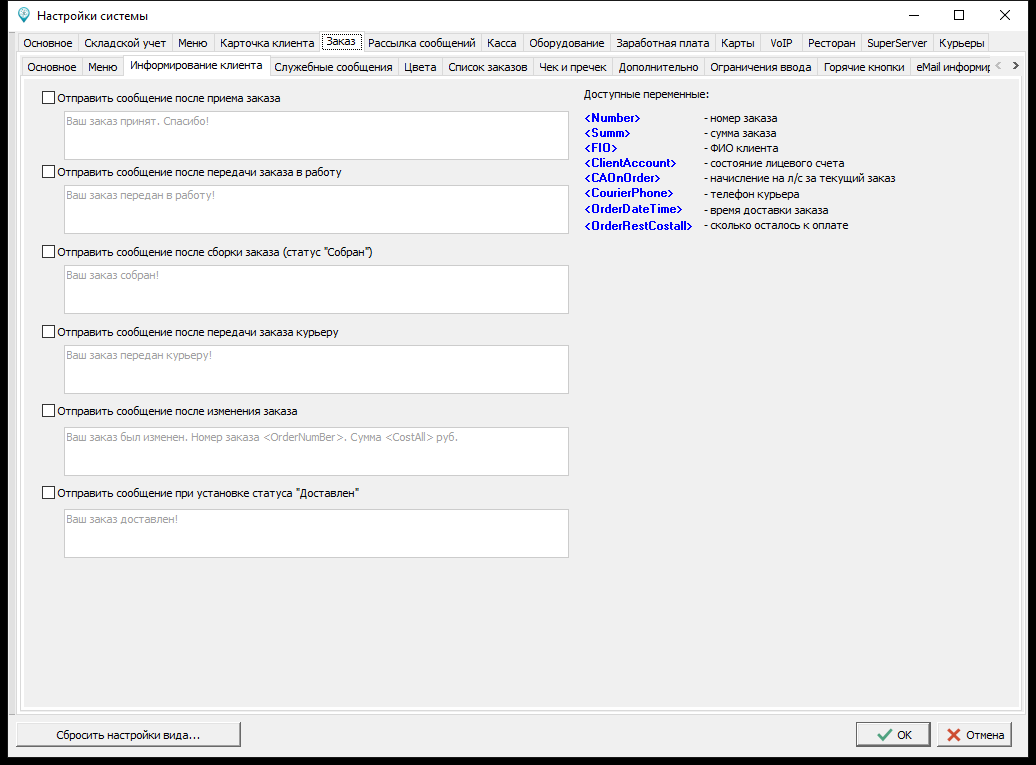
Заказ → Информирование клиента: события и шаблоны
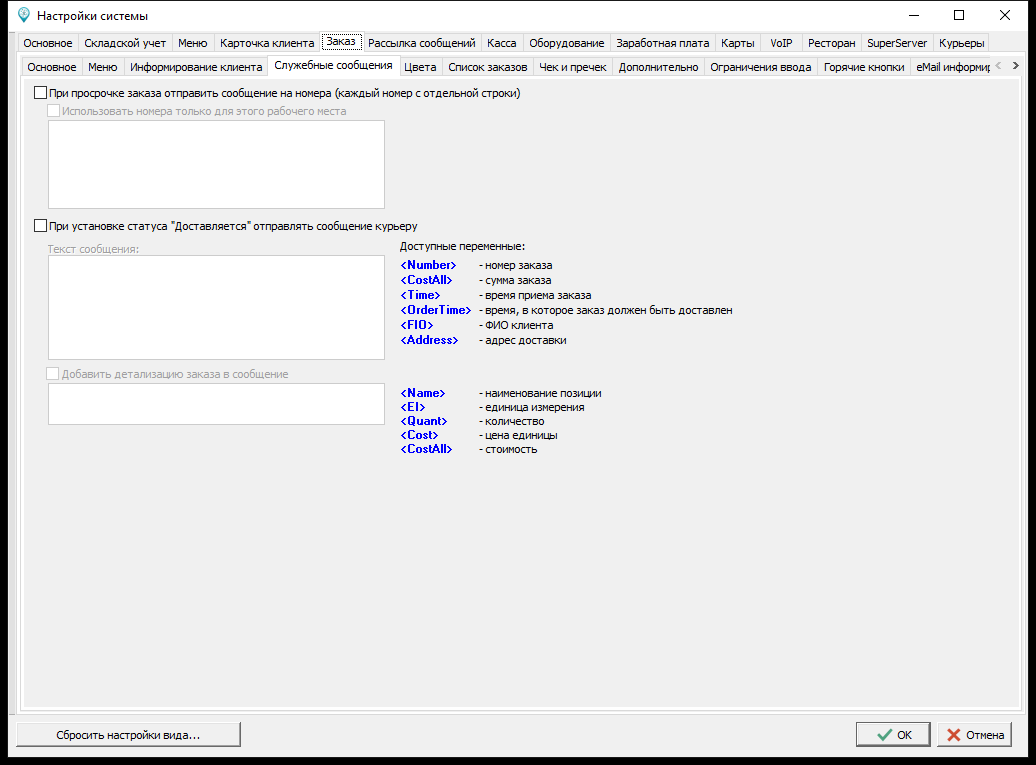
Заказ → Служебные сообщения
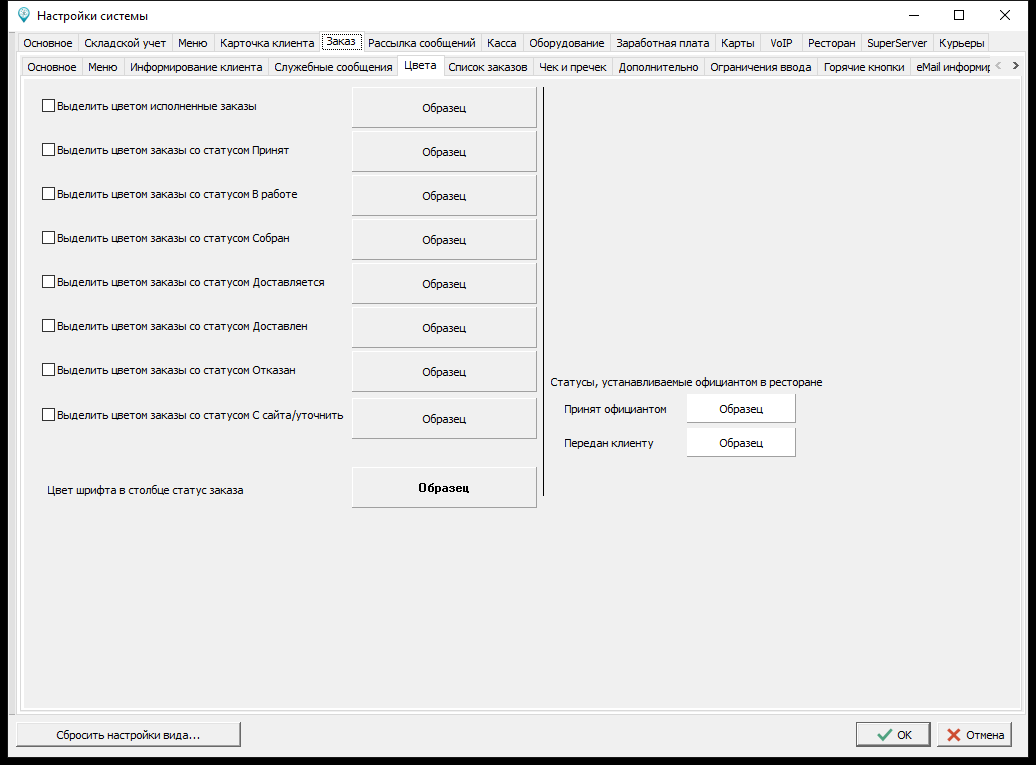
Заказ → Цвета состояний
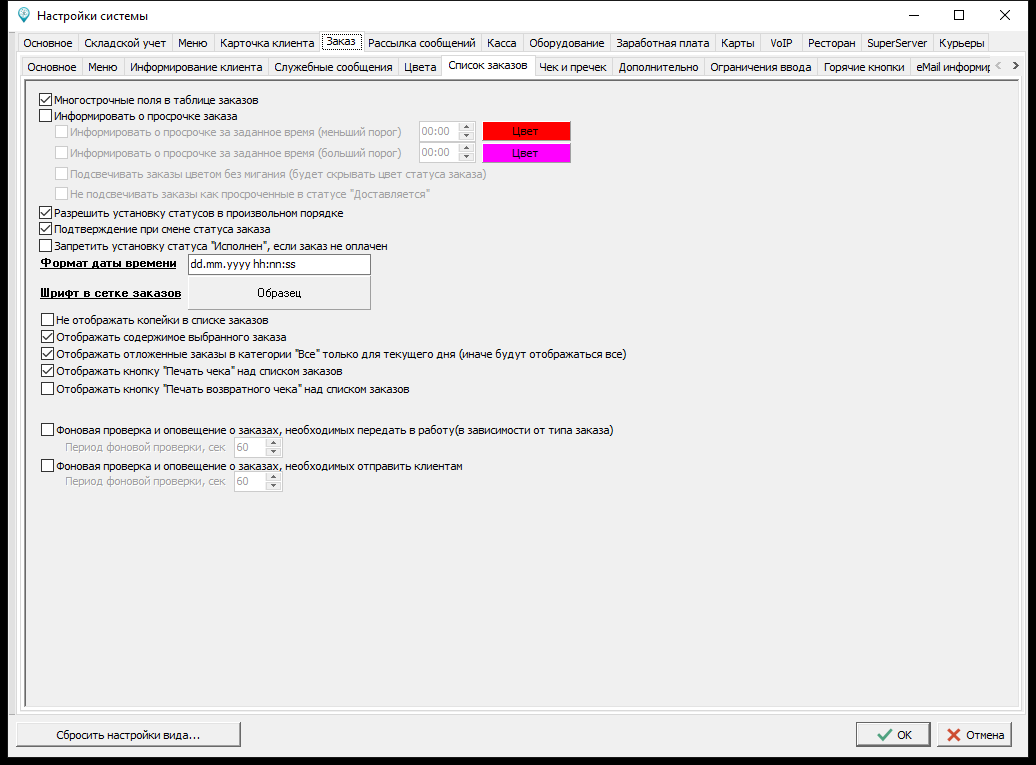
Заказ → Список заказов: отбор и обновление
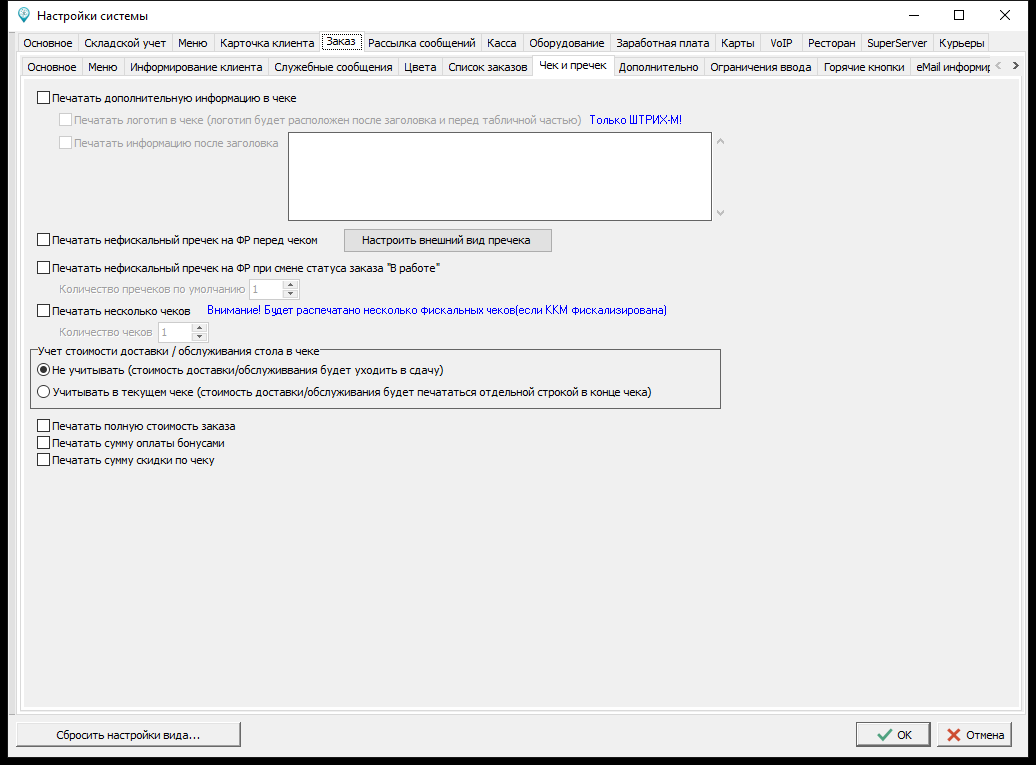
Заказ → Чек и пречек
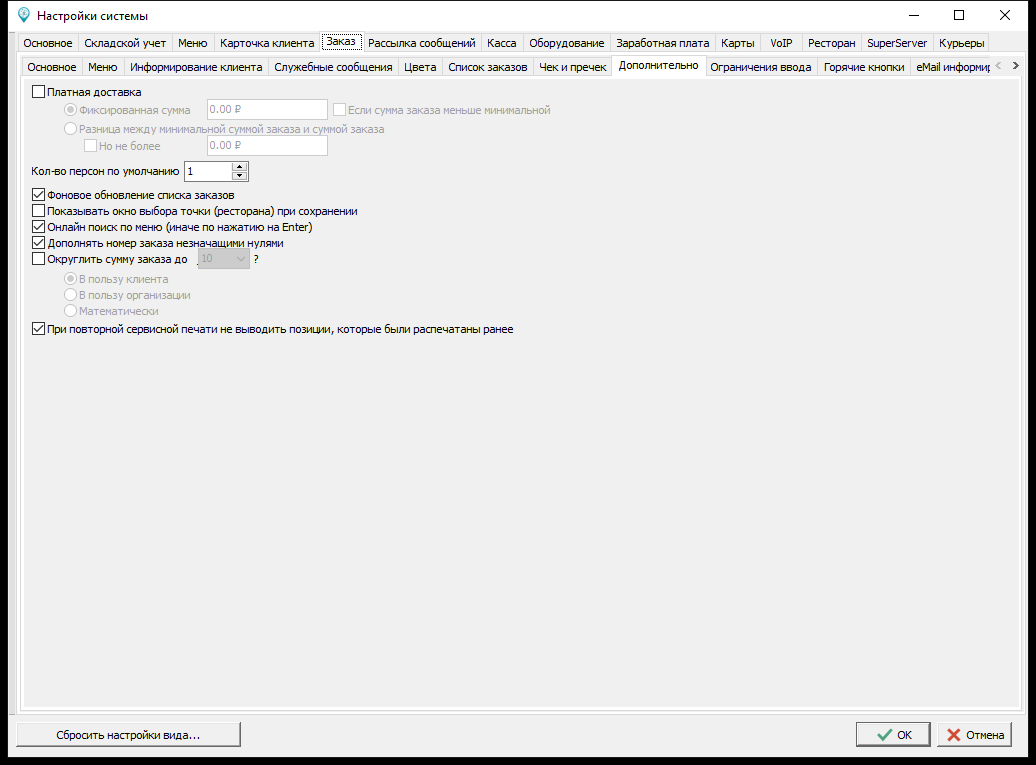
Заказ → Дополнительно
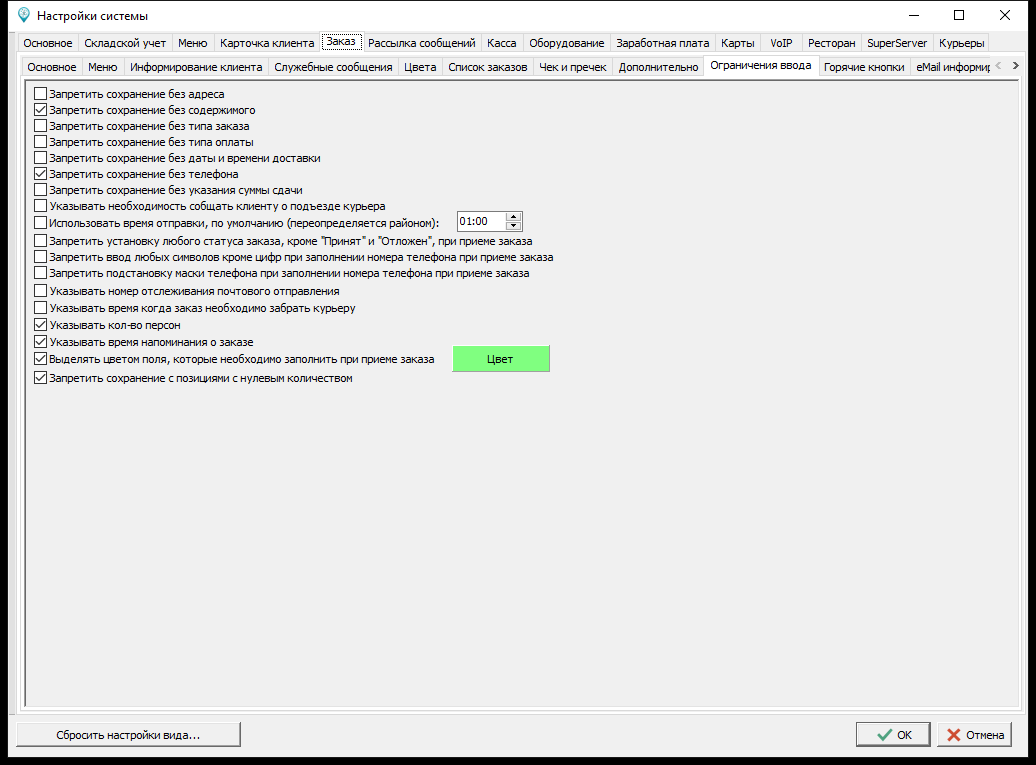
Заказ → Ограничения ввода: обязательные поля и запреты