Источники клиентов и скидки
Источники информации, условия предоставления и проверка скидки.
- Источник информации о клиенте
- Условия скидки
- Проверка перед расчётом
- Маркетинг
- Источник информации
- Скидка
Источник информации о клиенте#
В справочнике Источник информации добавьте варианты, которые сможет отличить оператор: например, «Рекомендация», «Сайт» и «Реклама». Укажите источник в карточке клиента, если он известен. Для отчётов используйте одни и те же значения между точками.
Условия скидки#
- Откройте справочник Скидки в разделе маркетинга и создайте или выберите настройку.
- Проверьте область действия, величину скидки и условия применения. Уточните в ваших правилах, складывается ли её действие с картой, бонусами и акциями.
- Добавьте подходящую и неподходящую позиции в учебный заказ. Сверьте, к какой позиции применилось правило и какую сумму предлагает программа.
Проверка перед расчётом#
Смотрите итог по позициям и отдельно по модификаторам. Если заказ уже оплачен, изменение суммы согласуйте с кассиром и выполните возврат или новый расчёт по принятому порядку.
Маркетинг#
Источник информации помогает оценить канал привлечения, скидка меняет цену, акция содержит условие и действие. Карты и бонусы связаны с клиентом, поэтому меняйте их на отдельной учебной карточке.
Данный раздел содержит семь разделов – «Источник информации», «Скидки», «Маркетинговые акции», «Карточная система», «Вирусный маркетинг», «Бонусная система», «Реферальная бонусная система».
Источник информации#
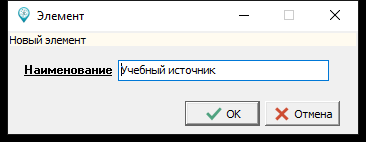
Добавление источника информации
В данный справочник заносится информация обо всех источниках информации, из которых клиент может узнать об организации.
В дальнейшем этот справочник используется для заполнения поля «Источник информации» в анкете клиента. Данные по всем клиентам в последующем используются для оценки эффективности маркетинга.
Добавьте «Учебный источник» и выберите его в карточке тестового клиента. Постройте Эффективность рекламы за период первого заказа. Проверьте источник в карточке и в выборке отчёта.
Скидка#
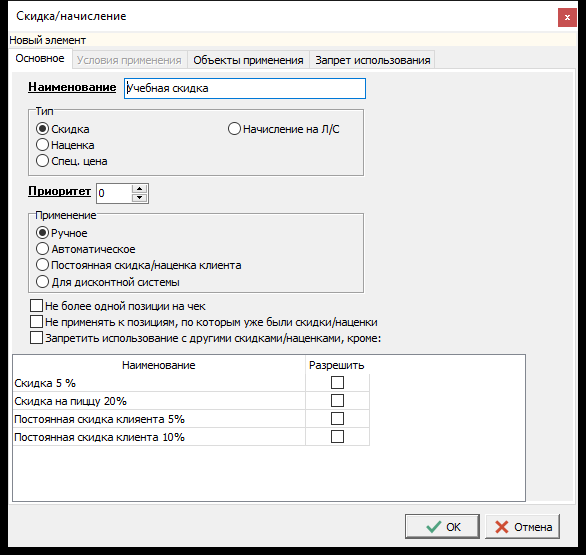
Редактор учебной скидки
Раздел предназначен для указания скидок, предоставляемых клиенту.
Для добавления элемента в список воспользуйтесь кнопкой на панели управления, либо выберите соответствующий пункт контекстного меню.
На вкладке «Основное» указывается наименование, тип и приоритет скидки. Чем выше значение приоритета, тем менее приоритетной будет скидка.
Скидки/начисления разделяются на 4 типа: скидка, наценка, спец.цена и начисление на л/с (начисление происходит на наличный личный счет.).
Применение скидки разделяется на четыре вида:
Ручное – данная скидка устанавливается оператором вручную, при оформлении заказа.
Автоматическая – в соответствии с правилами начисления применяется автоматически.
Постоянная скидка/наценка клиента – данная скида привязывается к карте клиента и применяется автоматически в соответствии с правилами применения.
Для дисконтной карточной системы – скидка/начисление используется для дисконтной системы.
Запретить использование с другими скидками/наценками– устанавливает запрет применения скидки/наценки, если на чек уже была применена другая скидка/наценка.
Не более одной позиции на чек – скидка применяется не более чем на одну позицию на чек.
Не применять на позиции, по которым уже были скидки/наценки – не применяется в случае, если на позицию уже применили другую скидку.
Вкладка «Условия применения» имеет настройки актуальные только для автоматических скидок/наценок.
Зависит от дня недели – указываются дни недели, в которые действует скидка.
Зависит от времени – указывается время действия скидки.
Зависит от типа заказа – устанавливает зависимость применения скидки/наценки от типа заказа.
Зависит от постоянной скидки – устанавливает прямую зависимость от уже имеющейся (прикрепленной) скидки клиента.
Только для первого заказа клиента – скидка применяется только для первого заказа клиента.
Вкладка «Объекты применения» имеет настройки для определения процента скидок/начислений и позиций меню, на которые распространяется скидки/начисления. Окно делится на 3 раздела: на все меню, переопределение значения для группы, переопределение значения для позиций меню.
Значение – устанавливается процент скидки/начисления для всего меню
В значимые даты - устанавливается процент скидки/начисления для всего меню в значимые даты
На новое меню - устанавливается процент скидки/начисления для нового меню. Здесь также указывается кол-во дней, которое позиция меню будет считаться новой.
Переопределение значения для группы – устанавливает исключение на применение скидки/начисления на определенные группы меню. Здесь для группы меню может быть проставлено другое значение скидки, либо по умолчанию 0, т.е. без скидки. Например, общий размер скидки – 10%, если в заказ попадают позиции из указанной группы, то на нее будет применяться скидка в 3%. Аналогично может быть переопределено значение скидки/начисления в значимые даты и на новое меню.
Переопределение значений для позиций меню – устанавливает применение скидки для каждой позиции в индивидуальном порядке аналогично переопределению для групп меню.
Вкладка «Запрет использования» содержит список всех ролей введенных в справочник «Роли пользователей», для которых можно установить запрет на применение скидки. Действует только для ручных скидок.
Для настройки скидок на позицию меню необходимо установить опцию «Разрешить назначать ручную скидку на конкретную позицию на этапе формирования заказа». Кнопка «Настроить» открывает окно с настройкой скидок.
Задайте 10% для одной группы и сравните её с контрольной группой без скидки. При сумме 250 ₽ результат для одной позиции с 10% — 225 ₽ при отсутствии других правил и округления. Проверьте отдельные строки и сумму всего заказа. При нескольких правилах учитывайте исключённые позиции, применимость к точке и совместимость с акцией. Как настроить скидку под конкретный сценарий и проверить итог заказа, показано в разделе «Скидки, маркетинговые акции и бонусы».