Поиск и карточка клиента
Телефоны, адреса, история заказов и выбор клиента при оформлении.
- Найдите существующего клиента
- Создайте карточку при оформлении заказа
- Обновите имеющуюся карточку
- Клиенты
Найдите существующего клиента#
Откройте вкладку Клиенты и найдите карточку по телефону или другим известным данным. Если людей с одинаковым именем несколько, сверяйте контакт или известный адрес. Из карточки проверьте доступные телефоны, адреса и историю заказов.
Создайте карточку при оформлении заказа#
- Введите телефон в поле поиска клиента в карточке заказа.
- Если программа предлагает создать клиента или привязать номер, сначала убедитесь, что подходящей записи ещё нет.
- Для нового клиента заполните имя и контакт, затем добавьте адрес доставки. Сохраните карточку и проверьте, что выбран нужный адрес.
- При следующем обращении найдите этого клиента снова. Если у него несколько адресов, выберите актуальный для текущего заказа.
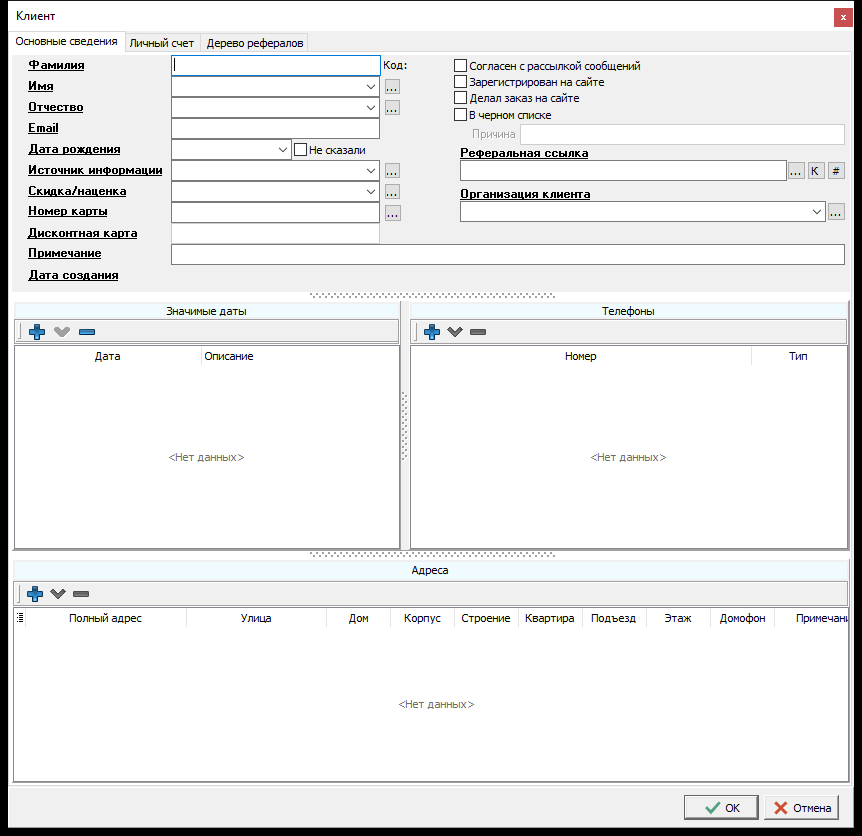
Обновите имеющуюся карточку#
Если клиент переехал или сообщает новый номер, откройте найденную карточку и проверьте, какой контакт требуется дополнить. Если один телефон или адрес оказался у разных людей, сначала разберите связи через мастер проблемных карточек.
Клиенты#
Данный раздел хранит список всех клиентов организации. С помощью фильтров можно задавать различные критерии поиска. Можно создавать новую карту клиента по кнопке «Добавить» (Создание карты клиента будет рассмотрено в п. 5.2)
ФИО – ФИО клиента
Адрес – адрес клиента
Телефон – телефон клиента
Является главным номером у клиента – определяет, что указанный номер телефона является основным
№ карты – номер карты клиента
День рождения – указывается день рождения клиента
Всего заказов – указывается кол-во заказов
Рассчитывать дату последнего заказа – выводить или не выводить дату последнего заказа в таблице
Рассчитывать остаток на л/с - выводить или не выводить остаток на л/с клиента
Оформлял заказ в период с … по – определяется период времени, в который клиент делал заказы
Есть возможность выгрузки списка клиентов в MS Excel по кнопке.
Возможность отправки смс: выводим всех клиентов по выбранным критериям, выделяем (клавиши Ctrl + A) из контекстного меню выбираем «Отправить СМС сообщение». В появившемся окне мы видим номера телефонов клиентов, которые согласны смс рассылкой. Вводим текст сообщения, либо вставляем из шаблона и нажимаем «Отправить».
На учебной базе найдите клиента по 70000000001. Укажите город, улицу, дом и комментарий к доставке. Сохраните, повторно отберите по телефону и выберите адрес в заказе. Отдельно проверьте, что изменение контактного телефона влияет на поиск клиента. Правила разделения и слияния описаны в мастерах работы с карточками.