Маркетинговые акции
Конструктор акций, тестовый чек и перенос между базами.
- Настройте акцию в конструкторе
- Пример: акция по будням для одной точки
- Перенос и проверка существующих акций
- Настройка акций прежних типов
- Акция «При покупке N количества товара – подарок» позволяет
- Акция «При покупке на сумму N – подарок» автоматически
- Акция «При покупке N количества товара – подарок на выбор»
- Маркетинговая акция «При покупке на сумму N - подарок
- Акция «При покупке на сумму N - спеццена» позволяет
- Акция «При покупке на сумму N (выбор позиций) - подарок» дает
- Маркетинговая акция «При повторном заказе в течение N дней
Настройте акцию в конструкторе#
Возможности конструктора и четыре учебных примера · Как выбрать скидку или акцию.
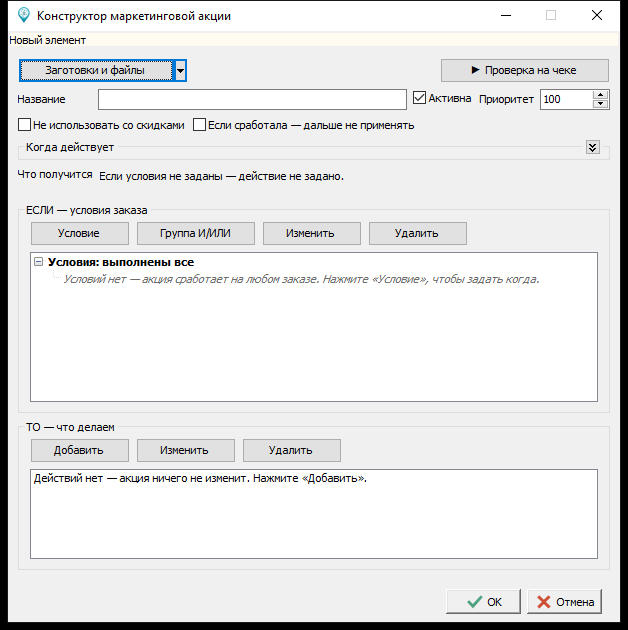
Откройте Настройки → Маркетинг → Маркетинговые акции и выберите Конструктор в списке создания акции. Разверните Когда действует, чтобы задать срок, дни недели, время, точки и типы заказов. Добавьте условие в блоке ЕСЛИ и действие в блоке ТО. Если акции могут пересекаться, проверьте приоритет и флажок Если сработала — дальше не применять.
Пример: акция по будням для одной точки#
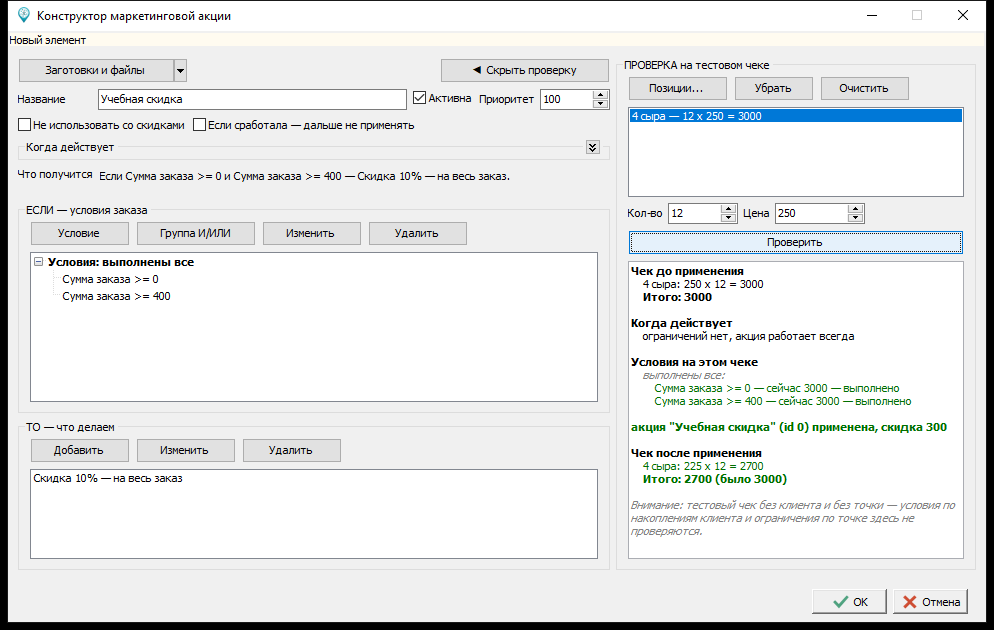
- Создайте правило «Учебная скидка». Добавьте условие Сумма заказа → >= (не меньше) → 400. В блоке ТО добавьте Скидка процентом → на весь заказ → 10.
- Откройте Проверка на чеке → Позиции…, отметьте учебную пиццу 4 сыра по 250 ₽ и нажмите Проверить. При одной порции условие не выполняется и сумма остаётся 250 ₽. Для заказа на 12 порций сумма после скидки — 2 700 ₽ вместо 3 000 ₽. В блоке Условия на этом чеке видно, какое условие выполнено.
- Чтобы ограничить акцию, разверните Когда действует. Например, выберите понедельник–пятницу с 12:00 до 16:00, нужную точку и тип Доставка. Панель проверки использует текущие дату и время и упрощённый чек без клиента, точки и типа заказа.
- Для проверки всех ограничений создайте заказ в учебной базе на нужной точке в подходящие день и время. Сверьте действие акции и сумму. Затем повторите на другой точке или с другим типом заказа и проверьте пересечение с действующей акцией.
- Включите правило на рабочей базе после проверки. Первые заказы сверяйте по итоговой сумме и применённой акции.
Перенос и проверка существующих акций#
Акцию можно перенести файлом между базами. Импорт сопоставляет блюда, группы и точки по названию и коду. Перед запуском проверьте найденные соответствия и повторите тестовый чек в целевой базе.
Для части старых акций доступна конвертация в конструктор. Если преобразование не поддерживается, прочитайте указанную программой причину и проверьте правило вручную.
Настройка акций прежних типов#
Действующие акции прежних типов открываются в своих редакторах. Конструктор доступен в меню создания. Прежние типы также появляются, если база уже содержит действующие записи таких типов или техническая поддержка включила их показ. Поля ниже относятся к редакторам прежних правил. Для нового правила используйте конструктор, а для действующего сначала зафиксируйте результат старой акции на контрольном чеке. При преобразовании программа сообщает о неподдерживаемых условиях. Если новый вариант уже активен, отключите исходную акцию после сравнения итогов.
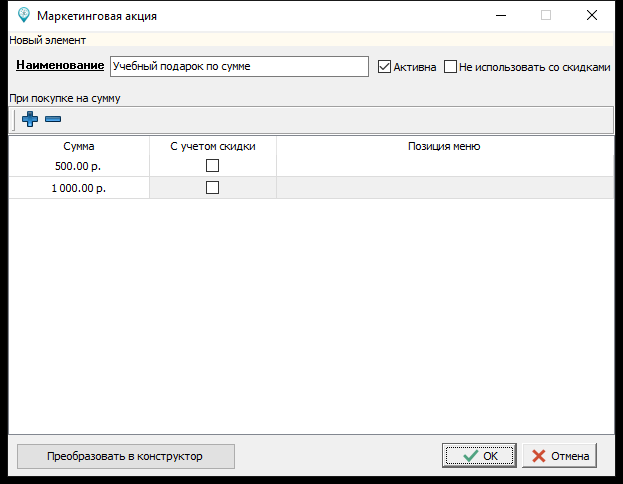
Настройка ступеней подарка в редакторе прежних акций
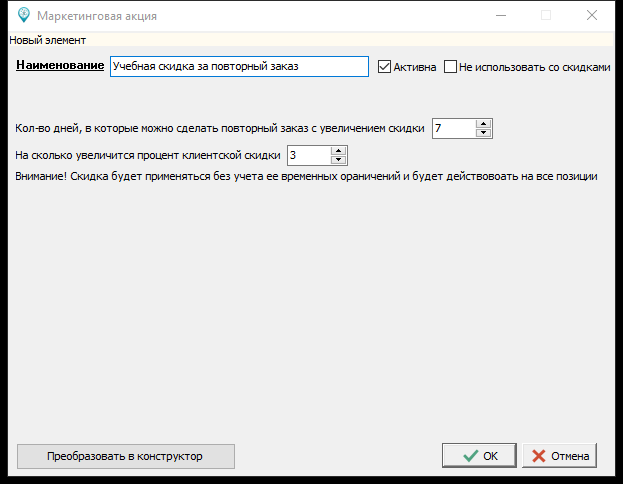
Редактор роста персональной скидки при повторном заказе
В настоящем справочнике указываются маркетинговые акции.
Акция «При покупке N количества товара – подарок» позволяет#
автоматически начислять бонусные позиции меню не учитывая их стоимость при покупке определенных позиций меню.
Наименование – указывается наименование маркетинговой акции.
Флаг «Активна» устанавливается, когда данная акция действует.
Флаг «Не использовать со скидками» устанавливает запрет на использование.
«Позиции, при покупке которых дается бонус» – выбираются позиции меню, на которые распространяется маркетинговая акция. При нажатии на кнопку «Добавить» будет открыто окно справочника «Меню». Для выбора группы или позиции необходимо выделить позицию и нажать «Ок».
«При покупке данных позиций в количестве» - устанавливается количество позиций, при покупке которых дается бонус
«В подарок» - в данном поле устанавливается подарочная позиция. Для выбора необходимо нажать. Подарочные позиции выбираются из справочника «Меню».
«Один бонус на чек» – выбирается, если данная акция действует только один раз за заказ.
«Накопительная, начиная с …» - устанавливается, если данная акция является накопительной.
Акция «При покупке на сумму N – подарок» автоматически#
добавляет в заказ бонусную позицию при превышении стоимости заказа.
Наименование – указывается наименование маркетинговой акции.
Флаг «Активна» устанавливается, когда данная акция действует.
Флаг «Не использовать со скидками» устанавливает запрет на использование.
При заказе на сумму – указывается сумма заказа, при которой будет действовать акция
С учетом скидки – сумма учитывается вместе со скидкой.
В подарок – указывается бонусная позиция меню
Акция «При покупке N количества товара – подарок на выбор»#
позволяет автоматически добавить бонусную позицию в заказ предварительно представив список выбора.
Наименование – указывается наименование маркетинговой акции.
Флаг «Активна» устанавливается, когда данная акция действует.
Флаг «Не использовать со скидками» устанавливает запрет на использование.
«Позиции, при покупке которых дается бонус» - выбираются позиции меню, на которые распространяется маркетинговая акция.
«Позиции, которые можно выбрать в подарок» содержит позиции, которые можно получить в подарок по данной акции.
«При покупке данных позиций в количестве» устанавливается количество позиций.
Флаг «Один бонус на чек» устанавливается, если данная акция действует только один раз за заказ.
Флаг «Накопительная, начиная с» устанавливается, если данная акция является накопительной.
Маркетинговая акция «При покупке на сумму N - подарок#
(лесенка)» позволяет автоматически добавлять в заказ бонусную позицию в зависимости от суммы заказа.
Наименование – указывается наименование маркетинговой акции.
Флаг «Активна» устанавливается, когда данная акция действует.
Флаг «Не использовать со скидками» устанавливает запрет на использование.
В поле при покупке на сумму после нажатия на кнопку «Добавить» появляется пустая строка. В графе «Сумма» устанавливается значение суммы, по превышении которой будет начислена бонусная позиция.
Флаг «С учетом скидки» определяет учитывать ли скидку начисленную на заказ при определении установки маркетинговой акции. В графе «Позиция меню» устанавливается бонусная позиция путем выбора из справочника «Меню», вызываемого при нажатии на данное поле.
В данной маркетинговой акции может быть установлено несколько строк с различными суммами и бонусными позициями. К заказу будет применена только одна, которая имеет наибольшую сумму не превышающую сумму заказа.
Маркетинговая акция «Накопительная скидка» используется для установки скидки на заказ в случае если стоимость всех заказов клиента превышает заданное в акции.
Наименование – указывается наименование маркетинговой акции.
Флаг «Активна» устанавливается, когда данная акция действует.
Флаг «Не использовать со скидками» устанавливает запрет на использование.
При нажатии на кнопку «Добавить» в поле «Скидка от общей суммы заказа» появится пустая строка. В графе «Общая сумма заказов» указывается значение при превышении которого будет начисляться скидка. В графе «Скидка» выбирается скидка из справочника «Скидки» (Скидка должна иметь вид «Постоянная скидка/наценка клиента).
Акция «При покупке на сумму N - спеццена» позволяет#
устанавливать специальную цену на приобретение какой-либо позиции меню при превышении суммы заказа заданной.
Наименование – указывается наименование маркетинговой акции.
Флаг «Активна» устанавливается, когда данная акция действует.
Флаг «Не использовать со скидками» устанавливает запрет на использование.
«При покупке на сумму» - устанавливается значение суммы заказа, по превышении которой будет использоваться акция.
Далее выбираем позицию меню на которую будет специальная цена и указываем цену по которой она будет пробита в кассе.
Акция «При покупке на сумму N (выбор позиций) - подарок» дает#
возможность начислять бонусные позиции, если сумма за указанные позиции превышает заданную.
Наименование – указывается наименование маркетинговой акции.
Флаг «Активна» устанавливается, когда данная акция действует.
Флаг «Не использовать со скидками» устанавливает запрет на использование.
При нажатии на кнопку «Добавить» открывается окно справочника «Меню» для выбора позиции. Может быть выбрано несколько позиций. Далее требуется указать сумму и выбрать позицию меню, которая будет начислена в качестве бонуса.
Акция «Скидка, от количества заказов» позволяет устанавливать скидку из справочника «Скидки» в зависимости от количества заказов клиента.
Наименование – указывается наименование маркетинговой акции.
Флаг «Активна» устанавливается, когда данная акция действует.
Флаг «Не использовать со скидками» устанавливает запрет на использование.
При нажатии на кнопку «Добавить» появится строка. В графе «Количество заказов» указывается значение количества заказов по превышении которого будет автоматически начислена скидка. Поле «Скидка» заполняется выбором из выпадающего меню одной из скидок, внесенных в соответствующий справочник. В данной маркетинговой акции может быть указано несколько скидок соответствующих разным количествам заказов.
Акция «При покупке на сумму N – скидка» позволяет применять скидку к заказу, сумма которого превысила указанную.
Наименование – указывается наименование маркетинговой акции.
Флаг «Активна» устанавливается, когда данная акция действует.
Флаг «Не использовать со скидками» устанавливает запрет на использование.
При заказе на сумму – указывается сумма, при которой должна примениться скидка.
Применить скидку – выбирается скидка из справочника скидок.
Маркетинговая акция «При повторном заказе в течение N дней#
скидка клиента возрастает на M%» позволяет увеличить постоянную скидку клиента на определенный процент, если клиент совершает повторный заказ в течение указанного времени.
Наименование – указывается наименование маркетинговой акции.
Флаг «Активна» устанавливается, когда данная акция действует.
Флаг «Не использовать со скидками» устанавливает запрет на использование.
«Кол-во дней, в которые можно сделать повторный заказ с увеличением скидки» - указывается кол-во дней, в течение которых клиент может сделать заказ с увеличением скидки.
«На сколько увеличится процент клиентской скидки» - указывается на сколько процентов увеличится постоянная скидка клиента при повторном заказе.
Важно! Скидка будет применяться без учета ее временных ограничений и будет действовать на все позиции.
Маркетинговая акция «Произвольная» позволяет составить произвольную маркетинговую акцию путем написания кода.
Для проверки подарка по ступеням задайте пороги 500 и 1 000 ₽ с разными учебными подарками. Проверьте чеки на 499, 500, 501, 999, 1 000 и 1 001 ₽, количество подарков и правило учёта скидки. Для роста персональной скидки при повторном заказе задайте 7 дней и прибавку 3 процентных пункта. Используйте одного учебного клиента с первым завершённым заказом. Проверьте второй заказ внутри и вне заданного периода, затем откройте карточку скидки клиента. Для сравнения возьмите второго клиента без истории.