Меню, группы и порции
Атрибуты, карточки блюд, модификаторы и быстрый выбор в заказе.
- Группы и карточки меню
- Пример: блюдо с двумя порциями
- Быстрое меню
- Атрибуты меню
- Меню
- Редактор быстрого меню
Группы и карточки меню#
В справочнике Меню сгруппируйте блюда так, чтобы оператор мог найти их из заказа. Если нужно перенести группу, перетащите её в дереве либо выберите родителя кнопкой …. Команда В корень переводит группу на верхний уровень. Вместе с группой перемещается её содержимое.
Для позиции проверьте название, цену, группы, доступные порции и калькуляцию. Используйте атрибуты меню для принятых у вас признаков, а модификаторы — для вариантов, которые выбираются при заказе блюда.
Пример: блюдо с двумя порциями#
- Откройте карточку блюда «Паста с грибами» и задайте обычную и увеличенную порции.
- Проверьте цену и расход продуктов для каждой порции.
- Добавьте модификатор «Без лука», если это допустимый вариант приготовления.
- В учебном заказе добавьте обе порции и проверьте на кухонной печати, что у нужной позиции сохранился выбранный модификатор.
Быстрое меню#
В редакторе быстрого меню разместите самые частые позиции и группы. После сохранения откройте карточку заказа под оператором и проверьте, что нужная порция находится и через панель, и через обычный поиск.
Фискальные реквизиты групп меню вынесены в настройку кассы и оборудования.
Атрибуты меню#
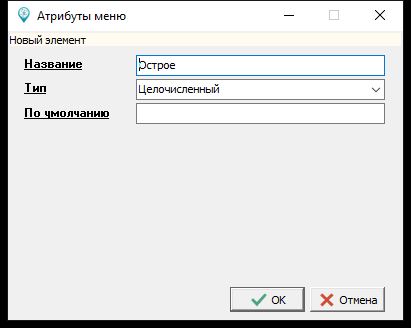
Заполнение атрибута меню «Острое»
В данном справочнике настраиваются дополнительные атрибуты для меню (например, срок годности для продуктов питания или цвет для других товаров)
Наименование – наименования атрибута
Тип – выбирается тип атрибута: целочисленный, вещественный, строковый, цвет, список.
По умолчанию – устанавливается значение атрибута по умолчанию Для типа «Список» указывается список значений.
Создайте учебный атрибут «Острое», назначьте одному блюду и откройте его карточку повторно. Атрибут описывает или группирует позицию, а цена и состав хранятся в других полях. Если атрибут используется во внешнем меню, сверьте результат в подключённом канале.
Меню#
Вкладки и поля карточки позиции меню
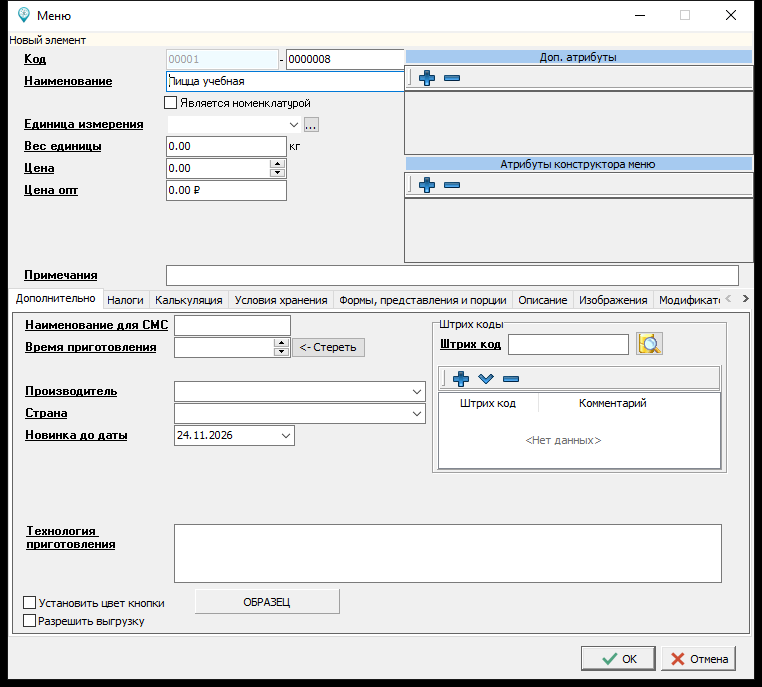
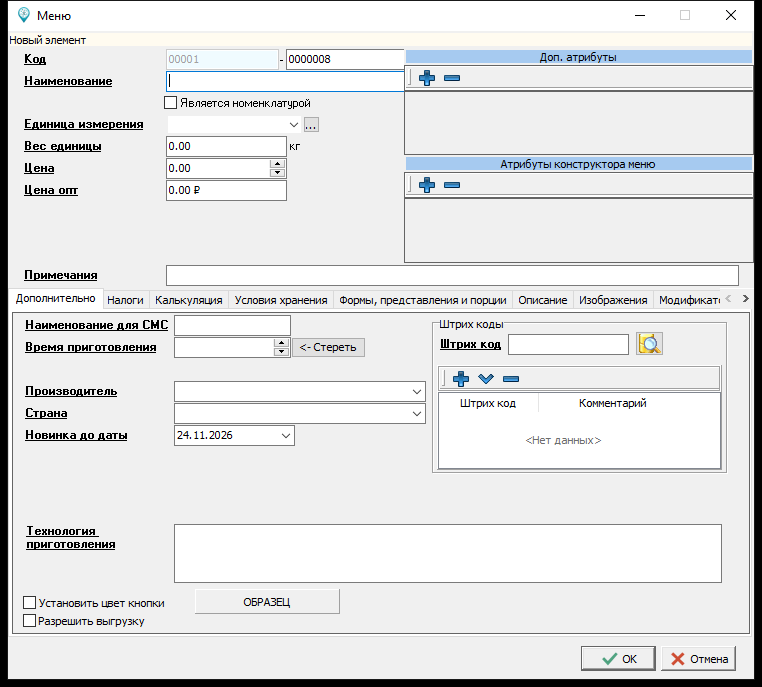
Создание позиции «Пицца учебная»
В данный справочник вносится список блюд, входящих в меню ресторана. В верхней части окна можно выбрать для какой точки продаж данное меню , так же можно установить запрет для конкретной группы и позиции меню для данной точки (ресторана).
В левой части окна можно создать группы и подгруппы меню. Для создания группы необходимо нажать кнопку «Добавить группу» и в появившемся окне заполнить поля.
Укажите код (иначе генерируется автоматически) и наименование группы.
Поле «Терминал повара» используется для определения терминала, на который будет отправлен повару заказ на приготовление позиций меню из этой группы.
Флаг «Использовать терминал сборщика» – устанавливает отправку запроса на позицию заказа сборщику, если указан из справочника соответствующий терминал.
Наценка на себестоимость – устанавливается процент наценки на себестоимость (при необходимости). Кнопка «Пересчитать цену с учетом наценки» позволяет пересчитать цены на продукцию из данной группы меню в соответствии с наценкой на себестоимость.
Фискальный регистратор – указывается фискальный регистратор для данной группы меню.
Отдел в ФР – указывается отдел фискального регистратора для данной группы
На вкладке «Списания» необходимо указать склад для каждой из точек, с которого будет производиться списание при изготовлении блюда из этой группы.
На вкладке «Сервис печать» указывается принтер, на который осуществляется автоматическая печать при передаче заказа в работу.
На вкладке «Дополнительно» осуществляется возможность задания цвета кнопки данной группы для отображения в меню.
Подгруппа меню создается аналогичным образом.
Сами блюда вносятся в правой части рабочего стола.
При добавлении блюда появится окно, где необходимо указать его код, наименование, ед.измерения, вес единицы (вес единицы товара для штучного, для дольного товара – вес целого изделия. ВАЖНО!
Доступно только в режиме продажи весового товара), цену#
реализации, оптовую цену и дополнительный атрибуты.
Вкладка «Дополнительно»:
Наименование для смс – указывается краткое наименование для смс (не более 20 символов)
Время приготовления - указывается время приготовления блюда
Внешний код – текстовое поле, которое может быть использовано сторонними программами для записи информации.
Производитель/страна – указывается производитель и страна (при необходимости)
Новинка до даты – указывается дата, до которой товар будет являться новинкой.
Наценка на себестоимость – указывается процент наценки на себестоимость (для расчета цены реализации)
Минимальный вес – минимальный вес, разрешенный к продаже. Для порционного товара минимальный вес одной порции, для дольного – одной доли. Важно! Доступно только в режиме продажи весового товара.
Технология приготовления – указывается технология приготовления блюда
Установить цвет кнопки – устанавливает цвет кнопки для отображения меню в виде кнопок.
Штрих-код – вносится штрих-код товара, который может быть использован в дальнейшем при оформлении заказа. Есть возможность указывать также несколько штрих-кодов для одного блюда.
На вкладке «Калькуляция» указывается калькуляция ингредиентов для блюда аналогично полуфабрикатам в номенклатуре (за исключением возможности создавать калькуляцию из справочника «Меню» в интерфейсе) для дальнейшего списания продуктов со склада и расчета себестоимости.
На вкладке «Условия хранения» вносятся данные об условиях хранения блюда в произвольном текстовом виде.
На вкладке «ТСП» может быть дополнительно определен терминал повара и сборщика для данного блюда не зависимо от всей группы. По умолчанию стоит значение «Наследуется из группы».
На вкладке «Формы представления и порции» указывается форма продажи блюда.
В поле «Доступные формы товаров» приведены все формы, которые указаны в справочнике «Редактор типов товара и порций». Необходимо выделить требуемую форму и нажать на кнопку «Добавить». В поле «Настроенные формы» появится добавленная запись. Можно добавить несколько форм, тогда при создании заказа будет возможность выбрать форму отпуска товара.
На вкладке «Описание» можно ввести какую-либо дополнительную информацию о блюде.
На вкладке «Изображения» настраиваются изображения для кнопок и дополнительные изображения.
На вкладке «Модификаторы» указываются допустимые к блюду модификаторы.
В левой части задаются группы модификаторов. Для них указывается наименование и цвет
В правой части задаются сами модификаторы. Модификаторы выбираются из списка меню при помощи быстрого поиска или выбором из справочника меню
Галочка «Показывать модификаторы всех групп» позволяет отображать весь список доступных блюду модификаторов (иначе только для выбранной группы).
Сохраните учебное блюдо «Пицца учебная» за 250 ₽. Добавьте в калькуляцию 0.25 кг муки, проверьте цену в содержимом заказа и количество сырья в складском документе. Кнопки быстрого меню отвечают за выбор блюда, СНО и НДС проверяйте отдельно по настройкам группы и кассы.
Редактор быстрого меню#
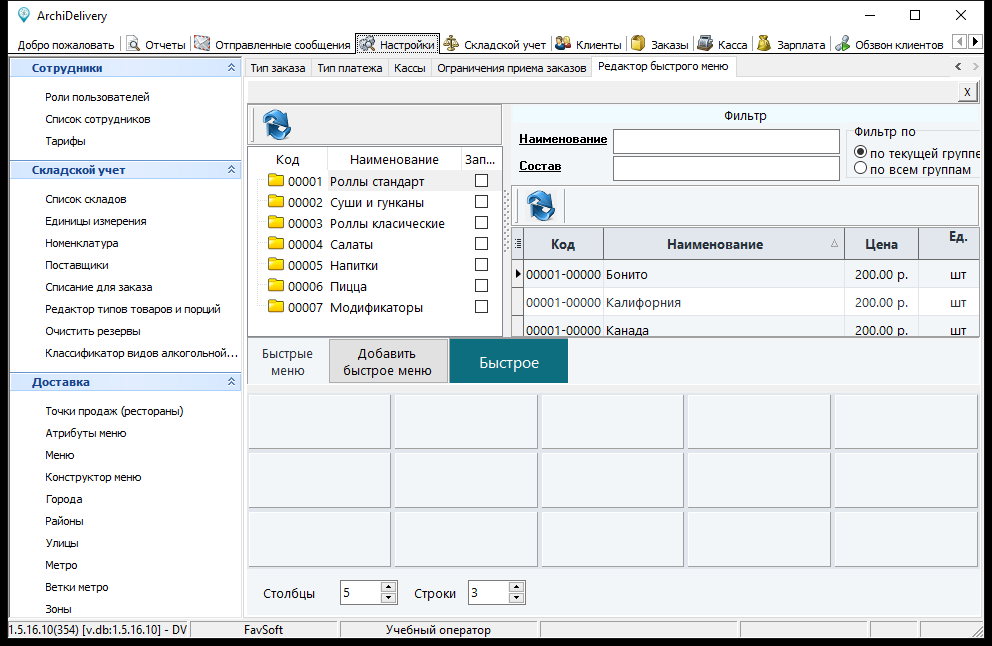
Редактор быстрого меню
При формировании заказа может быть выбрано несколько форм представления меню (переключается в Настройках вкладка «Заказ – Основное»). Одним из видов представления меню является «Быстрое меню». С его помощью можно легко разбить меню на категории в зависимости от тематики, например вегетарианское, блюда из курицы, блюда без майонеза и т.п., а так же в зависимости от бренда или наиболее рейтинговых блюд. В верхней части окна приведено меню из справочника «Меню» с полным сохранением функций добавления, удаления и редактирования позиций меню. В нижней части окна представлены кнопки быстрого меню. Можно задать количество кнопок по вертикали и горизонтали.
Для создания нескольких быстрых меню необходимо нажать кнопку «Добавить быстрое меню», указать наименование и подсказку и добавить позиции из обычного меню.
Для перемещения блюда или группы в быстрое меню достаточно в верхней части зажать левой кнопкой мыши нужную позицию и перетянуть на любую кнопку в быстром меню. Таким же образом возможно перемещение позиций внутри меню. Для удаления позиции необходимо кликнуть на кнопку быстрого меню и нажать «Да».
Разместите «Пицца учебная» и «Напиток учебный» в первой группе быстрого меню. На заказе откройте группу, нажмите обе кнопки и сверьте количество, цены и позиции. Порядок кнопок уменьшает время подбора, цены и свойства блюд меняйте в основном справочнике.