Настройки зала и доставки
Курьеры, карты, подключение к сайту через SuperServer.
- Ресторан
- Курьеры и карты
- Связь с сайтом и SuperServer
- Карты и построение маршрута
- Ресторан
- SuperServer и модули
- Курьеры
Ресторан#
В настройках ресторана проверьте, как рабочее место открывает зал и принимает заказы. Для доставки с вкладкой заказов в зал отдельно проверьте её включение. Начните учебный заказ на одном столе и сравните выбранные зал и стол с графической схемой.
Для рабочего места официанта проверьте вид схемы и читаемость подписей столов. Если выводится сумма, принятая от гостя, проверьте расчёт со сдачей на учебном заказе. Для быстрого питания проверьте сценарий у стойки и доступность нужных групп быстрого меню.
Курьеры и карты#
На вкладке Курьеры проверьте режим доски и нужные статусы. Если меняете палитру, прогоните заказ через несколько состояний и сверьте цвет и подпись. В настройках карт проверьте адрес точки и доступность карты на контрольном адресе. Результат назначения заказа проверяется на доске курьеров.
Для маршрута в Яндекс Картах проверьте подстановку города и адрес начала поездки. Укажите, нужен ли маршрут с учётом пробок или достаточно показать адреса. Если водитель должен вернуться на точку, проверьте обратный участок на маршруте из двух учебных адресов.
Связь с сайтом и SuperServer#
Если точка принимает внешние заказы, параметры подключения берите у администратора интеграции. В разделе Связь с сайтом проверьте, какая точка и какие виды заказов используются. Настройки SuperServer зависят от подключённого сервиса. После изменения отправьте учебный заказ со стороны интеграции и сравните в ArchiDelivery номер, состав, адрес и назначенную точку.
Карты и построение маршрута#
В 1.5.16.10 настройка находится на вкладке Карты. Укажите город, который дописывается к передаваемому адресу, и проверьте варианты показа адресов и прокладки маршрута. Поле ключа Google Maps API относится к подключению соответствующего поставщика; ключ выдаёт администратор интеграции.
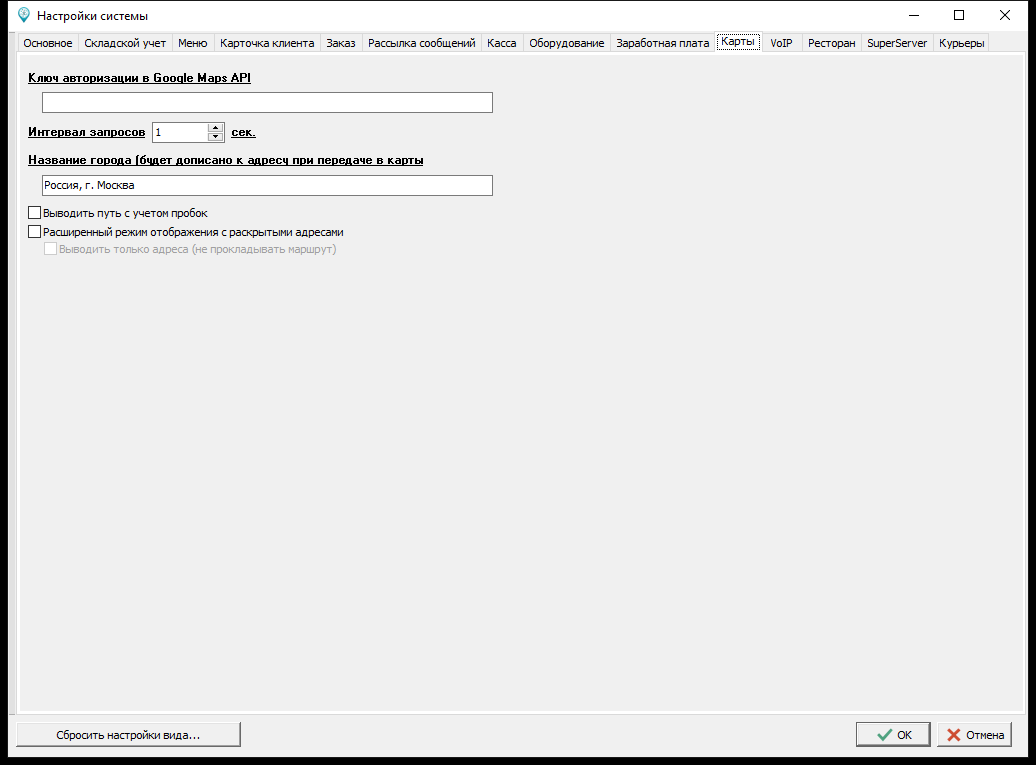
Вкладка «Карты»: город, адреса и маршрут
Название города — будет дописано к адресу при передаче в Яндекс карты
Выводит путь с учетом пробок — позволяет строить маршрут с учетом пробок
Расширенный режим отображения с раскрытыми адресами — позволяет отображать на карте адреса во флагах
Выводить только адреса — выводит на карте точки адресов не прокладывая маршрут.
На двух учебных адресах проверьте действие Выводить только адреса, затем включите построение маршрута и сравните вариант Выводить путь с учётом пробок. Если адрес определяется неверно, проверьте дополнение города в сформированном адресе и адрес торговой точки.
Ресторан#
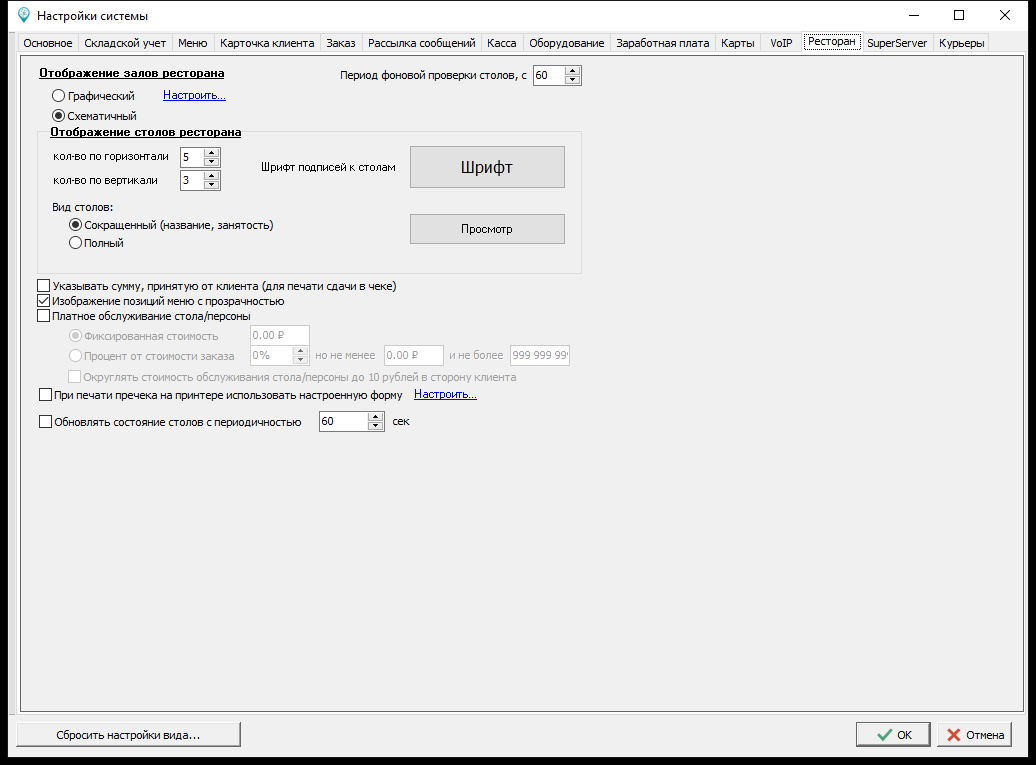
Вкладка «Ресторан»: параметры зала и расчёта
Содержит настройки программы для работы в режиме «Ресторан с обслуживаемыми столами» или «Ресторан быстрого питания».
Отображение залов ресторана — позволяет настроить вид отображения – графический (используя стили) и схематичный (схематичное изображение залов и столов)
Период фоновой проверки столов — указывается период проверки информации от столика.
Отображение столов ресторана — указывается размер сетки расстановки – кол-во по горизонтали и вертикали, настраивается шрифт подписей к столам, настраивается вид столов.
Указывать сумму, принятую от клиента — позволяет указывать сумму, принятую от клиента.
Изображение позиций меню с прозрачностью — позволяет отображать кнопки для меню с прозрачностью.
Платное обслуживание стола/персоны — устанавливается либо фиксированная стоимость, либо процент от заказа в пределах указанных сумм.
Округлять стоимость обслуживания стола/персоны до 10 руб. в пользу клиента – позволяет округлять стоимость обслуживания стола.
При печати пречека на принтере использовать настроенную форму — позволяет использовать произвольную форму пречека.
Для проверки выберите тестовый зал со столом № 4. Пройдите открытие, добавление позиции, отправку на кухню, просмотр пречека и расчёт. Проверьте поведение опций видимости столов и ввода суммы по одной, чтобы отличить изменения отображения от изменений в расчёте.
SuperServer и модули#
Используйте настройки только для подключённых интеграций. В Связь с сайтом точка и стартовый статус задают, где появится внешний заказ. Правило обработки совпавших телефонов определяет, объединять заказ с найденной карточкой, выбирать клиента по последнему заказу или возвращать ошибку. Для удалённой карточки отдельно выбирается восстановление или добавление новой. Опция Принимать заказ с учетом скидок ArchiDelivery влияет на расчёт суммы при импорте.
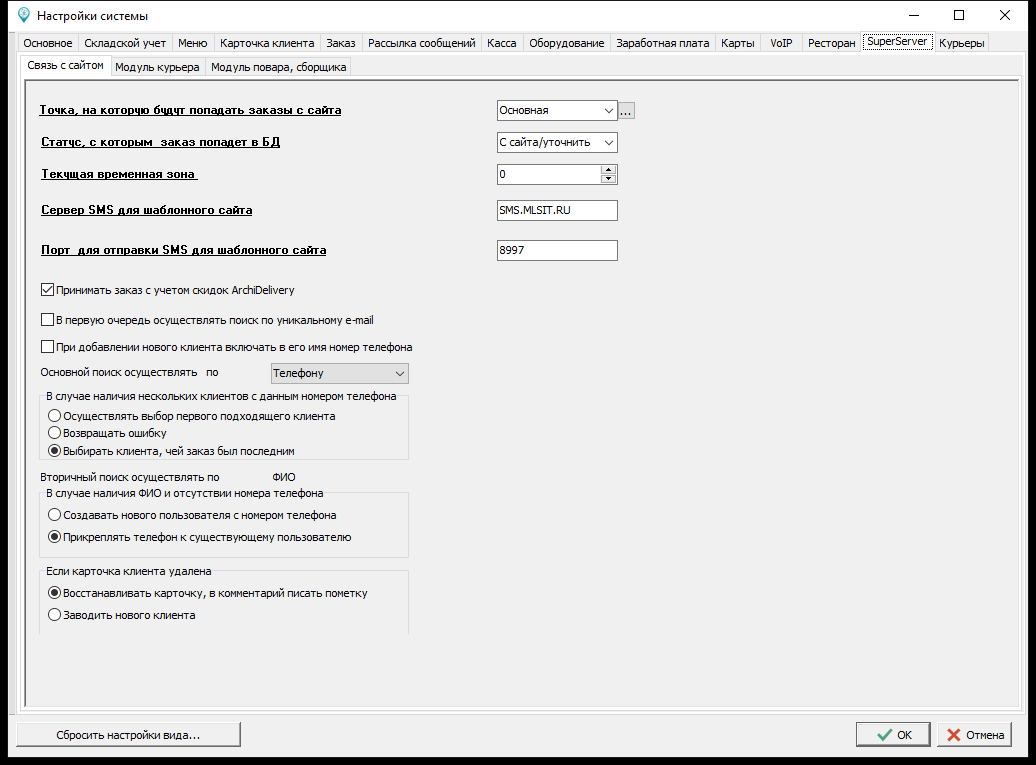
SuperServer → Связь с сайтом: точка и поиск клиента
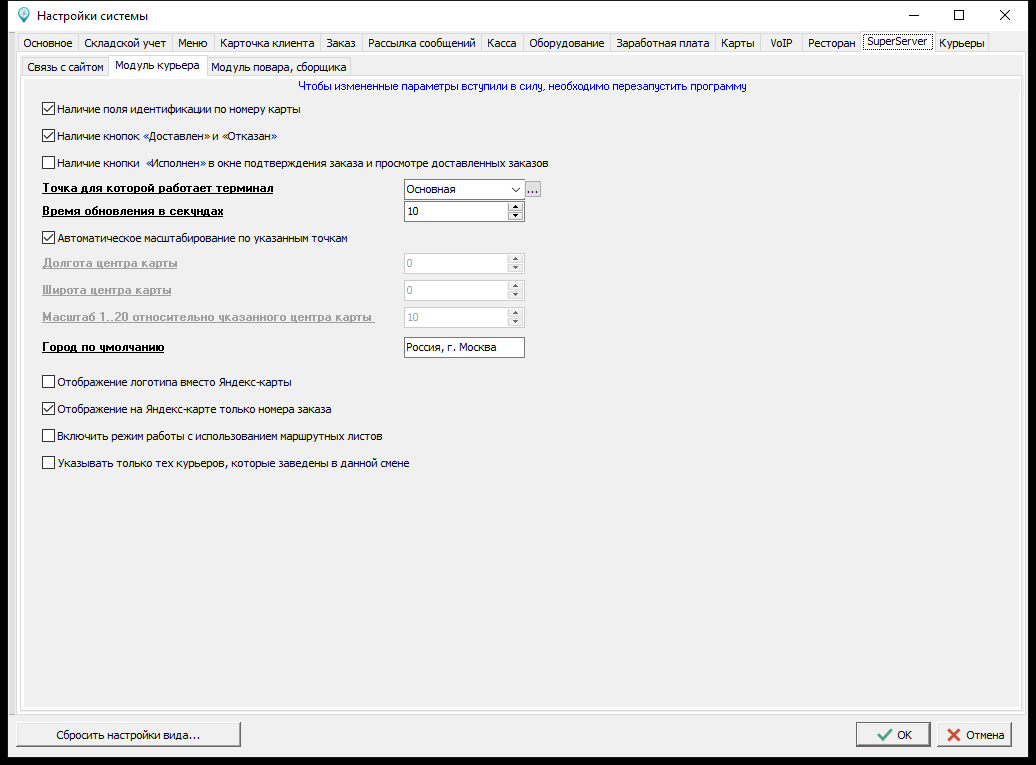
SuperServer → Модуль курьера
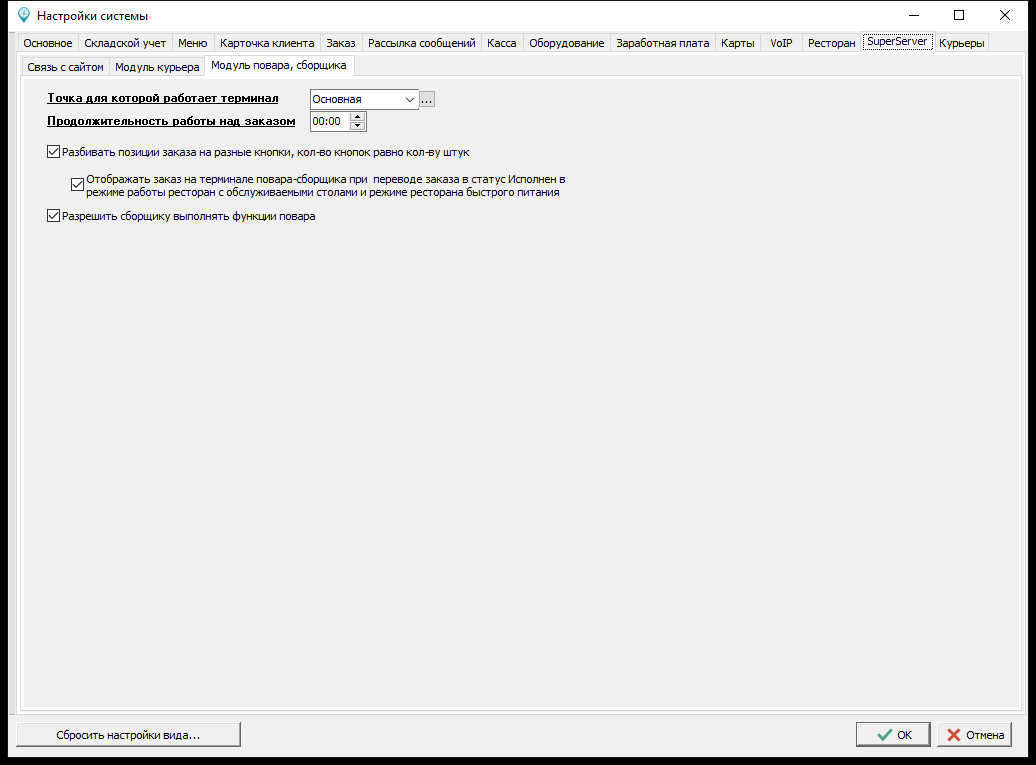
SuperServer → Модуль повара, сборщика
В разделе производятся настройки для дополнительных модулей.
«Связь с сайтом»#
Точка, на которую будут попадать заказы с сайта — указывается точка для заказов с сайта
Статус, с которым заказ поступает в БД — указывается статус для заказа с сайта
Текущая временная зона — указывается временная зона
Сервер SMS для шаблонного сайта — указывается сервер отправки смс для сайта
Порт для отправки SMS для шаблонного сайта — указывается порт для отправки смс сообщений с сайта
Принимать заказ с учетом скидок ArchiDelivery — позволяет принимать заказ с сайта уже с учетом скидок, настроенных в программе
В первую очередь осуществлять поиск по уникальному e-mail — позволяет идентифицировать клиента по e-mail.
При добавлении нового клиента включать в его имя номер телефона при создании нового клиента к его имени добавляется номер телефона.
Основной поиск осуществлять по ФИО/Телефону — определение алгоритма идентификации клиента при заказе на сайте. Определяются параметры для идентификации по ФИО и по телефону.
«Модуль курьера»#
Наличие поля идентификации по номеру карты — позволяет идентифицировать пользователя в модуле по номеру карты
Наличие кнопок «Доставлен» и «Отказан» — устанавливает возможность устанавливать курьеру соответствующие статусы
Наличие кнопки «Исполнен» в окне подтверждения заказа и просмотре доставленных заказов — дает возможность курьеру устанавливать заказу статус «Исполнен»
Точка, для которой работает терминал — указывается точка, с которой работает терминал
Время обновления в секундах — указывается время обновления данных на терминале
Автоматическое масштабирование по указанным точкам — позволяет автоматически масштабировать карту (Иначе водятся настройки ширины, долготы центра карты и масштаб относительно центра карты)
Город по умолчанию — указывается город по умолчанию для отображения на карте
Отображение логотипа вместо яндекс-карт — позволяет отображать логотип, если яндекс-карта отключена
Отображение на Яндекс Карте только номера заказа — отображает только номер заказа на карте (иначе в зависимости от настроек archidelivery)
Включить режим работы с использованием маршрутных листов — включает возможность работы модуля курьера с использованием маршрутных листов.
«Модуль повара-сборщика»#
Точка, для которой работает терминал — указывается точка, с которой работает терминал
Разбивать позиции заказа на разные кнопки, кол-во кнопок равно кол-ву штук — разбивает позицию заказа на несколько кнопок на терминале в зависимости от кол-ва штук позиции
Отображать заказ на терминале повара/сборщика при переводе заказа в статус «Исполнен» в режиме работы «Ресторан с обслуживаемыми столами» и «Ресторан быстрого питания» - позволяет отображать заказы на терминале повара сборщика в статусе «Исполнен»
Разрешить сборщику выполнять функции повара — установленная опция позволяет обрабатывать заказы на терминале сборщика так же как и на терминале повара.
Цвета кнопок с состоянием позиции заказа — устанавливаются цвета для кнопок терминала
«Модуль оповещения»#
Время обновления собранных заказов в секундах — указывается время обновления информации на терминале
Ширина дополнительного столбца в процентах — указывается ширина дополнительно столбца в процентах от общей ширины
Кол-во заказов в основном столбце — кол-во собранных заказов, отображаемых в основном столбце
Кол-во заказов в дополнительном столбце — кол-во собранных заказов, отображаемых в дополнительном столбце
Цвет шрифта/цвет фона — устанавливается цвет шрифта и фона для терминала
Проверьте две заявки с одинаковым учебным телефоном и разными данными клиента, затем заявку с уникальным учебным e-mail. Сравните карточку, состав, точку, дату доставки, статус и сумму. На вкладках Модуль курьера, Модуль повара, сборщика и Модуль оповещения сверяйте только установленные сервисы. Изменение источника статуса должно проявиться и в программе, и на подключённом терминале.
Курьеры#
В настройках Курьеры выберите доступное представление, цвета и применимые параметры фильтров. Состояние заказа сверяйте по текстовой подписи, цвет служит ориентиром.
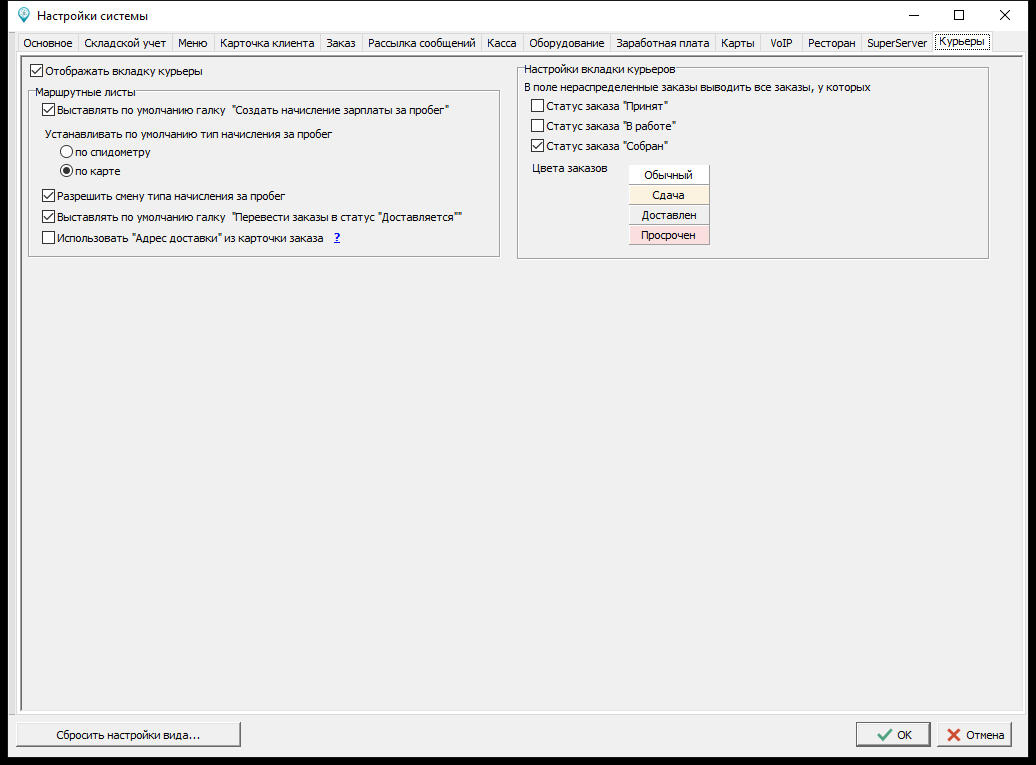
Параметры представления курьеров
Здесь настраивается режим отображения вкладки «Курьеры»: табличный режим и режим заданий
Для режима заданий указываются дополнительные настройки.
В блоке настроек определяются параметры по умолчанию для формирования маршрутных листов.
В учебной смене добавьте курьера с собственной тестовой карточкой. Назначьте ему собранный заказ, проведите возврат в очередь или перенос, если он доступен, затем завершите доставку. Сравните колонки и счётчики на доске курьеров.