Складские документы и инвентаризация
Приход, расход, перемещение, приготовление и сверка остатков.
- Какой документ выбрать
- Оформите поступление
- Проведите инвентаризацию
- Складской учёт
- Складские документы
Какой документ выбрать#
| Операция | Документ |
|---|---|
| Получили товар от поставщика | Приходная накладная |
| Передали или выдали товар со склада | Расходная накладная или накладная внутреннего перемещения |
| Утилизировали, списали или приняли найденные остатки | Акт списания или оприходования |
| Приготовили заготовку или разобрали продукт | Акт приготовления или разбора |
| Сравнили учётное количество с фактическим | Акт инвентаризации |
Оформите поступление#
- Во вкладке Склад откройте складские документы и создайте приходную накладную.
- Укажите дату, склад и поставщика. Проверьте номер и добавьте позиции из номенклатуры.
- Сверьте количество, единицы и цены с первичным документом. Сохраните и проведите накладную по принятому порядку.
- Найдите позиции в остатках на том же складе.
Проведите инвентаризацию#
- Выберите склад и дату и сформируйте список позиций из остатков. Добавьте позиции, которые фактически есть на складе, если их нет в списке.
- Внесите фактическое количество. При учёте продуктов в заготовках проверьте расчёт с учётом полуфабрикатов.
- Сверьте излишки, недостачи и единицы измерения. Проведите документ после проверки ответственным.
- В отчёте по остаткам на дату сверки проверьте позиции с расхождениями.
Складской учёт#
На вкладке складского учёта документы меняют остатки, а просмотр остатков и взаиморасчётов помогает проверить их последствия. Создайте связанный учебный набор с одной номенклатурой, поставщиком и двумя складами.
Состоит из трех разделов – «Складские документы», «Остатки» и «Взаиморасчеты с контрагентами».
Складские документы#
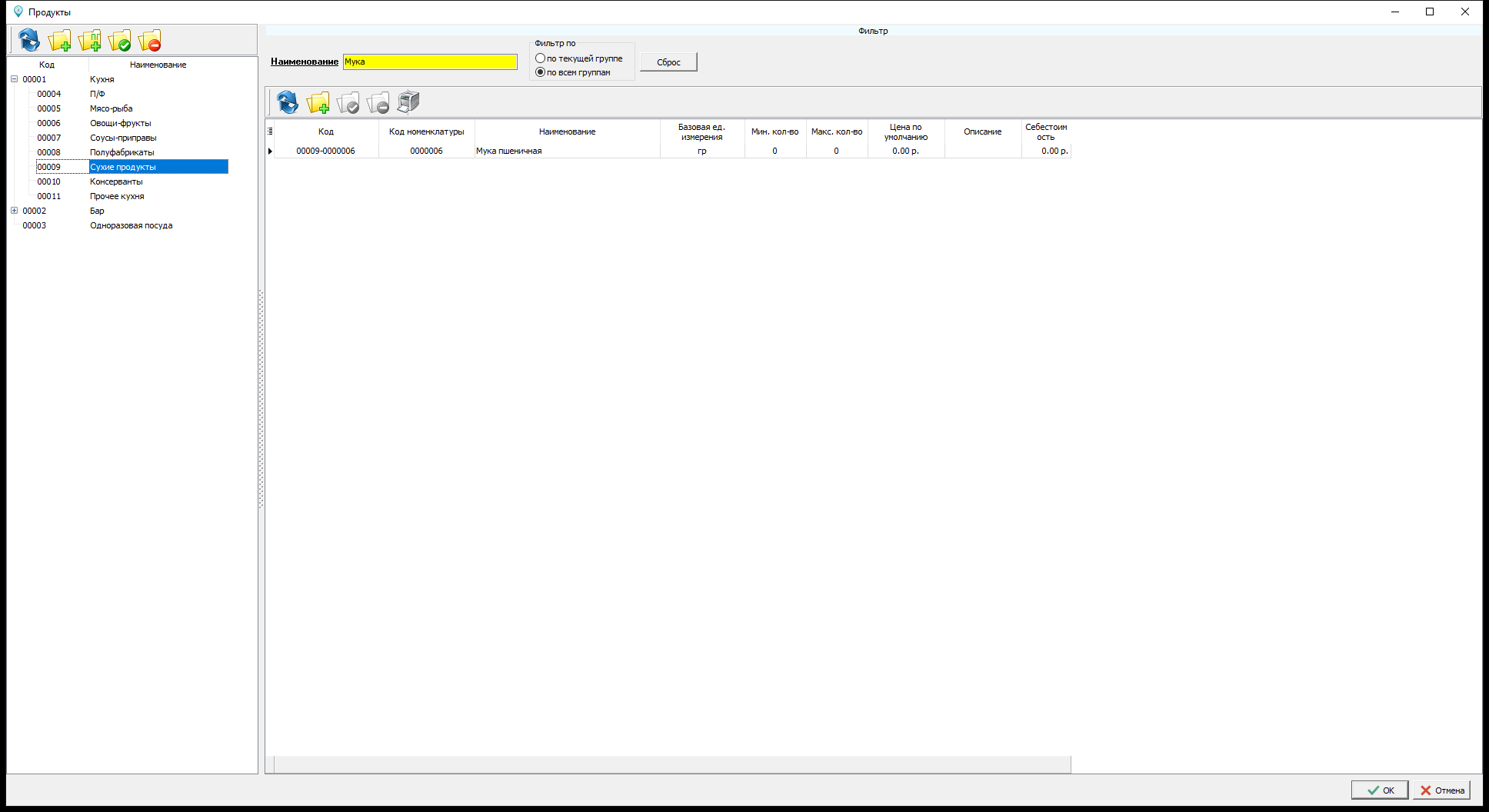
Поиск муки по всем группам перед добавлением в приходную накладную
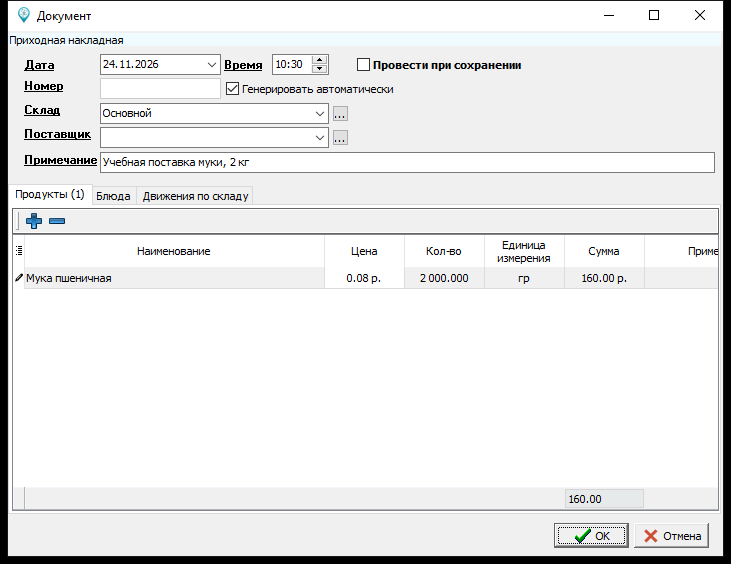
Заполнение учебной складской накладной
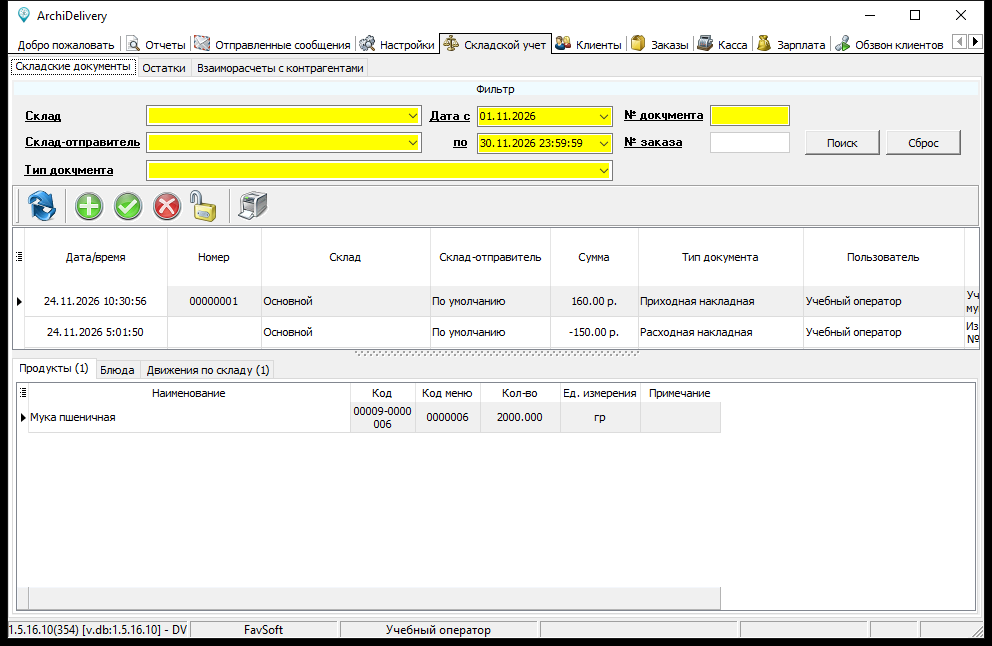
Сохранённая учебная накладная в журнале
Окно поделено на три части:
-
Фильтр – быстрый поиск по заданным параметрам.
-
Документы складского учета – список приходных/расходных накладных, накладных внутреннего перемещения, актов инвентаризации, актов списания, актов оприходования.
-
Детализация по документу Для оформления документа воспользуемся кнопкой Из появившегося списка необходимо указать тип документа (приходная/расходная накладная, накладная внутреннего перемещения, акт инвентаризации, акт списания, акт оприходования).
Приходная накладная.
Дата/время - по умолчанию указывается текущее.
Номер – номер накладной, указывается как вручную, так и генерируется автоматически.
Склад - наименование склада, на который оформляется приход.
Поставщик – указывается поставщика товара
Примечание – если необходимо вносится примечание к документу Затем определяются позиции документа. При нажатии кнопки «Добавить» откроется справочник номенклатуры. Нужно выбрать требуемую позицию и щелкнуть по ней дважды. В результате чего, она будет добавлена в накладную. Далее в соответствующих полях необходимо указать цену и кол-во прихода.
Расходная накладная#
Оформляется аналогично приходной. Галочка «Оформить приход в кассу на сумму документа» позволяет создавать автоматическое внесение денежных средств в кассу на сумму документа.
Акт инвентаризации#
Дата/время - по умолчанию указывается текущее.
Номер – номер накладной, указывается как вручную, так и генерируется автоматически.
Склад - наименование склада, на котором проходит инвентаризация.
Примечание – если необходимо вносится примечание к документу
Сформировать из остатков – формирует список всех продуктов, которые есть в справочнике «Номенклатура» (иначе можно добавлять вручную аналогично приходной накладной)
В графе «цена последнего прихода» выводится цена последнего, оформлено в программе прихода.
В графе «кол-во по программе» выводится кол-во продуктов, которое есть на остатках на складе в программе.
В графе «фактическое кол-во» вносится кол-во продуктов, которое есть на складе по факту.
В графе «разница кол-во» вычисляется разница между фактическим кол-ву и кол-вом по программе.
В графе «единица измерения» выводятся базовые единицы измерения продукта.
В графе «разница сумма» вычисляется сумма излишков и недостач.
В графе «примечание» можно указать примечание к конкретному продукту.
На вкладке полуфабрикаты указывается фактическое количество полуфабриката.
Чтобы рассчитать количество продуктов вместе с полуфабрикатами необходимо перейти во вкладку продукты и нажать кнопку «Пересчитать продукты с учетом полуфабрикатов». В окне появится еще один столбец – кол-во в полуфабрикатах – пересчитается разница кол-во и разница сумма и соответственно сумма излишков и недостач.
Накладная внутреннего перемещения#
Оформляется аналогично приходной накладной за исключением:
Откуда – указывается склад-отправитель
Куда – указывается склад получатель Акт списании и акт оприходования оформляется аналогично накладным.
Пример полного движения. Оприходуйте 2 кг «Мука учебная» по 80 ₽ за кг на основной склад. Переместите 0.5 кг на учебную кухню: остатки должны составить 1.5 и 0.5 кг. Затем спишите 0.25 кг с кухни на учебный заказ и сверьте 0.25 кг на кухне. Номер, дата, склад, количество и статус проведения влияют на результат. При инвентаризации внесите фактический остаток, отдельно проверьте расчёт расхождения и сформированные документы.
На учебном стенде базовая единица для «Муки пшеничной» была «гр». В форме прихода ввели 2 000 г по 0.08 ₽ за грамм, получили сумму 160 ₽, отметили Провести при сохранении и сверили строку в журнале. Если поставщик обязателен по настройке вашей базы, выберите его перед сохранением.