Принтеры и событийная печать
Печатные формы, терминалы кухни и проверка сервисной печати.
- Принтеры и печатные формы
- Терминалы сборщика и повара
- Событийная печать
- Управление печатными формами
- Терминалы сборщика и повара
- Событийная печать
- Принтеры
Принтеры и печатные формы#
В справочнике Принтеры выберите установленные устройства и проверьте печать на каждом рабочем месте. В управлении печатными формами найдите используемый шаблон и проверьте его на учебном документе. Подбор и редактирование отчётов описаны в управлении отчётами.
Терминалы сборщика и повара#
Заведите используемые терминалы в одноимённом справочнике и укажите их в меню для нужных блюд или групп. Перед сменой убедитесь, что терминалы доступны и кухонная станция видит задания своей группы.
Событийная печать#
- Сопоставьте рабочее событие, например передачу заказа в работу, с шаблоном и сервисным принтером.
- Создайте учебный заказ с одной позицией. Выполните нужное действие и проверьте, куда отправился документ.
- Сверьте номер заказа, количество, модификаторы и комментарий. Если вывод идёт и на терминал, проверьте обе точки получения.
Управление печатными формами#
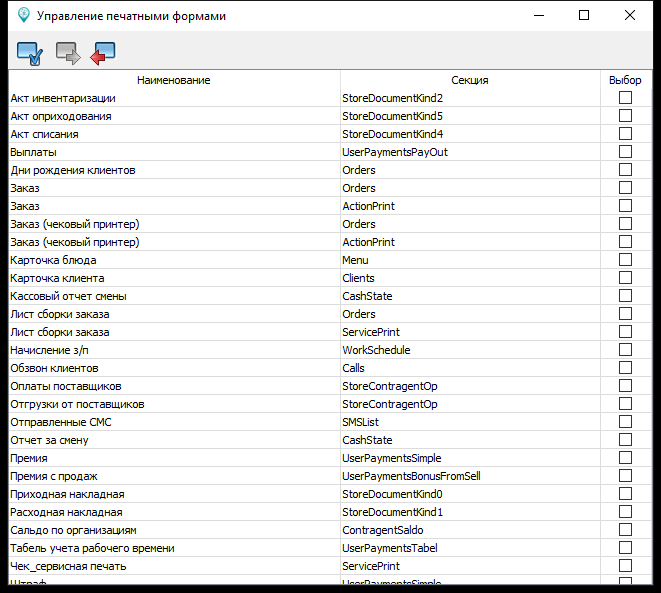
Окно управления печатными формами
Управление печатными формами происходит по аналоги с управлением отчетами по кнопкам «Импорт» и «Экспорт»
Печатная форма описывает содержимое и оформление. Назначение формы и принтера задаётся отдельно. Создайте копию шаблона и проверьте её через просмотр или сервисную печать, затем сравните с вариантом, который используют другие события.
Терминалы сборщика и повара#
В данном разделе указываются наименования терминалов сборщиков и поваров. Данные используются для заполнения одноименных граф в справочнике «Меню».
Наименование – наименование терминала
Тип – указывается тип терминала (терминал сборщика или терминал повара)
Главный/ответственный за заказ – отмечается, если данный терминал является главным/ответственным за заказ
С одного учебного заказа отправьте позицию на кухню. На терминале повара сравните содержимое и комментарий, на терминале сборщика — появление и смену состояния. Назначение рабочего места определяет, какие действия и заказы доступны сотруднику.
Событийная печать#
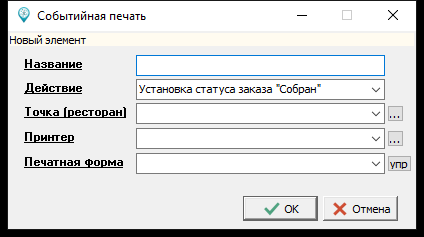
Запись событийной печати
В разделе можно настроить автоматическую печать по событиям. (Например, автоматическая печать при смене статуса на «Доставляется»)
По кнопке «Добавить» добавляем новый принтер, где указываем наименование, действие (событие, при котором будет происходить печать), точку (ресторан), принтер и выбираем из списка форму либо создаем новую.
Добавьте тестовую связь события, формы и принтера. Выполните одно событие на учебном заказе и убедитесь, что оно даёт одну ожидаемую распечатку. Сравните с действием, для которого правила нет. Для настройки используйте PDF-принтер или отдельное тестовое устройство.
Принтеры#
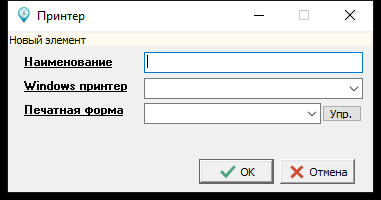
Настройка принтера в ArchiDelivery
Позволяет настроить сервисную печать на удаленных принтерах. Печать происходит при передачи заказа в статус «В работе». Вводим наименование принтера, выбираем Windows принтер из списка устройств, подключенных к ПК, выбираем форму для печати.
Важно! Не забудьте указать принтеры для каждой группы меню для каждой точки (ресторана). Указывается при редактирование группы меню на вкладке «Сервисная печать».
Назовите запись «Учебный принтер», выберите согласованный принтер Windows и отправьте одну тестовую форму. Видимое имя помогает выбирать устройство в ArchiDelivery, а системное имя связывает запись с очередью печати Windows.