График, табель и начисления
Отработанное время, премии, штрафы и подотчёт.
- График работы
- Премии, штрафы и подотчёт
- Табель
- Зарплата
- График работы
- Премии, штрафы, подотчёт
- Табель
График работы#
Во вкладке Зарплата → График работы выберите период и сотрудника. График может заполняться из управления сменой. Если записи нет, добавьте рабочий день вручную и проверьте часы или ставку за выход по назначенному тарифу.
Премии, штрафы и подотчёт#
Выберите соответствующий вид операции, задайте сотрудника, дату, сумму и понятное основание. Если выдача или возврат подотчёта прошли через кассу, сверьте кассовую операцию отдельно.
Табель#
- Выберите год и месяц в табеле. Проверьте, что в списке есть нужный сотрудник.
- Сверьте дни работы, количество часов или смен, начисление, премию и штраф.
- Сравните колонки «Выплачено» и «Осталось выплатить» с зарегистрированными выплатами.
Зарплата#
График задаёт план, табель сохраняет фактическое время, выплаты закрывают расчёт. Перед начислением проверьте связку сотрудника, тарифа, точки и периода.
В данном разделе ведутся начисления заработной платы сотрудников.
График работы#
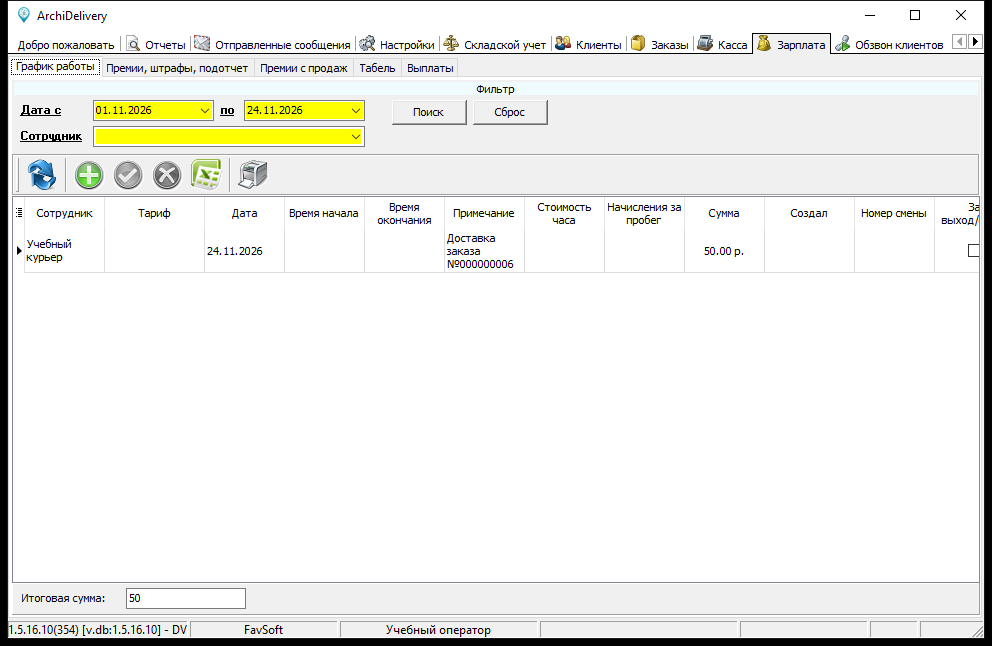
График работы в учебной базе
График работы заполняется автоматически при условии, если график работы вносится в управлении сменой. Иначе добавляется вручную.
Для начисления – кнопка «Добавить». В появившемся окне укажите дату, ФИО сотрудника. Стоимость часа или стоимость выхода/смены проставляется, если выбирается тариф, иначе прописывается вручную. Начисления за пробег заполняются, если сотрудник является курьером.
После того, как будет указано время работы, автоматически будет подсчитана сумма з/п за смену.
Для одного учебного сотрудника запланируйте смену с 12:00 до 16:00. Сверьте её в графике и отдельно внесите фактическое время. Для ночной смены проверьте дату окончания и фактический интервал.
Премии, штрафы, подотчёт#
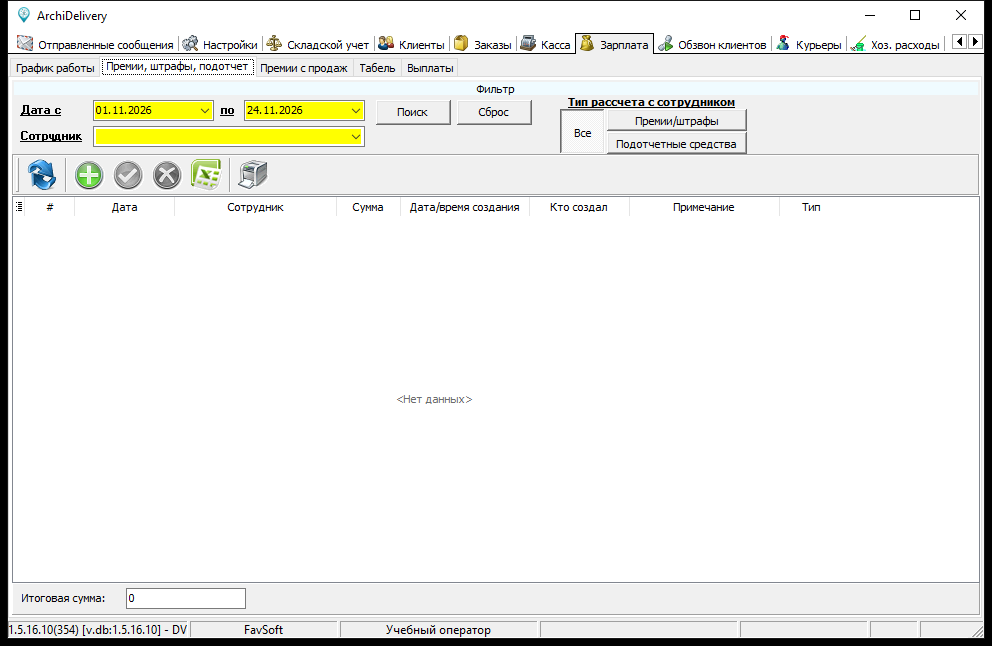
Вкладка премий, штрафов и подотчёта
В данном разделе назначаются премии и штрафы сотрудникам, а так же отображаются подотчетные средства, выданные сотруднику из кассы.
По кнопке «Добавить» открывается возможность выбора: начисляется премия или штраф.
Затем открывается окно, где необходимо выбрать дату, сотрудника, указать сумму премии (штрафа) и примечание.
На одном сотруднике зарегистрируйте отдельные записи премии 300 ₽ и штрафа 100 ₽. Сверьте знак начисления и привязку к дате. Подотчёт учитывайте отдельной операцией, чтобы его можно было сверить по движению средств.
Табель#
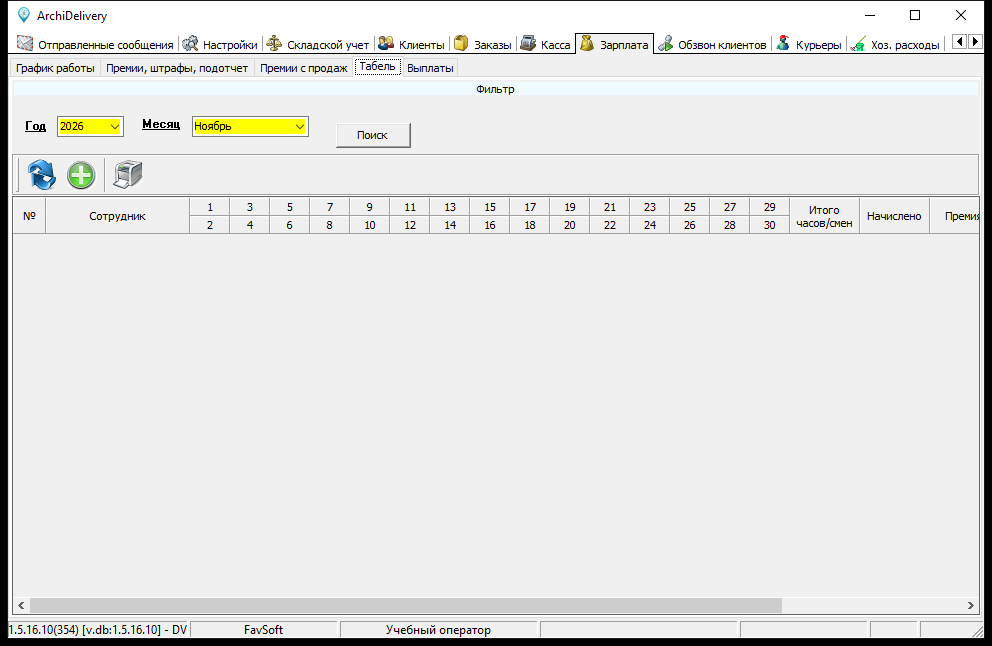
Учебный табель рабочего времени
На вкладке располагается табель учета рабочего времени. В фильтре выбирается год и месяц формирования табеля. По кнопке «Добавить» добавляется новый сотрудник из справочника сотрудников. В сетке табеля присутствуют графы: номер п/п, ФИО сотрудника, сетка дней, итого часов/смен, начислено, премия, выплачено, штраф, осталось выплатить. В сетке дней проставляются дни работы (открывается окно аналогичное графику работы), в графе «итого часов/смен» высчитывается сумма рабочих дней. Если график работы проставляется в управлении сменой или в стандартной вкладке з/п, то часы работы сотрудника или выход/смену переносится в табель учета рабочего времени. Проставляются часы работы, а выход/смена отображается как СМ. В графе «начислено» рассчитывается сумма начислений за дни работы. В графе «премия» показывается сумма начисленных премий (из вкладки «премии и штрафы») В графе «уже выплачено» показывается сумма уже сделанных выплат (из вкладки «Выплаты»). В графе «Штраф» показывается сумма штрафов из вкладки «Премии и штрафы». В графе «осталось выплатить» рассчитывается сумма оставшихся выплат: начислено + премия – уже выплачено - штраф
Запишите фактическое время 12:10–16:10, сравните 4 часа с графиком и тарифом. Проверьте период, сотрудника и точку перед сохранением. При исправлении записи повторно сверьте итоговые начисления.