Настройка VoIP и SIP
Что вводить в поля телефонии, как проверить регистрацию, устройства звука и вызовы.
- Где включить VoIP
- Что вводить и на что это влияет
- Проверьте настройку на учебной линии
- Если звонок не появляется
Где включить VoIP#
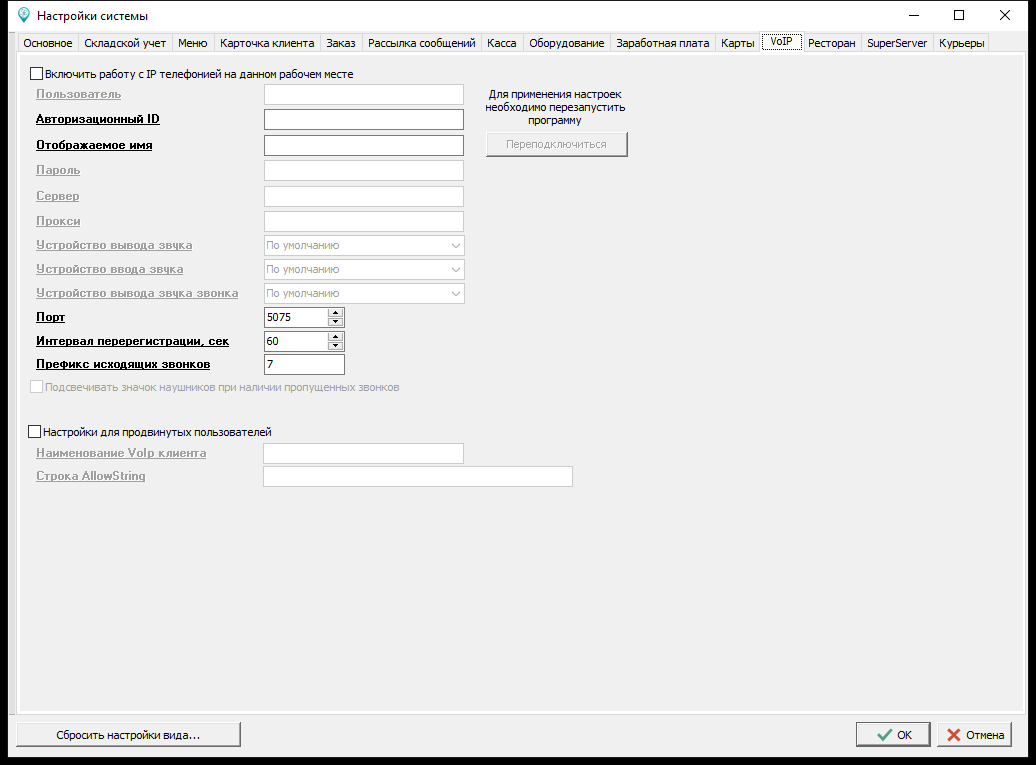
На рабочем месте оператора откройте Настройки → Сервис → Настройки системы → VoIP. Отметьте Включить работу с IP телефонией на данном рабочем месте. Параметры SIP-линии выдаёт администратор IP-АТС или оператор связи. Проверьте, что сервер доступен с этого рабочего места и у сотрудника есть доступ к работе с заказами.
Что вводить и на что это влияет#
| Поле | Значение и действие |
|---|---|
| Пользователь | Имя SIP-учётной записи или номер линии, выданный АТС. По нему приложение регистрирует линию. |
| Пароль | Пароль SIP-учётной записи. Храните его в рабочей конфигурации, указывайте выданное для этой линии значение. |
| Сервер | Адрес SIP-сервера, на котором регистрируется линия. Для локальной АТС используйте адрес, доступный с компьютера оператора. |
| Прокси | Заполняйте, если АТС или оператор выдал отдельный SIP-прокси. Поле определяет, через какой узел идут SIP-запросы. |
| Авторизационный ID | Идентификатор для регистрации. Введите выданное значение, когда оно отличается от имени пользователя. |
| Отображаемое имя | Имя линии, которое передаётся при звонке. Отображение у получателя зависит от АТС. |
| Устройство вывода звука | Динамики или гарнитура, через которые слышно собеседника. |
| Устройство ввода звука | Микрофон для разговора. |
| Устройство вывода звука звонка | Устройство, на котором слышен сигнал вызова. Можно настроить отдельно от гарнитуры разговора. |
| Порт | Локальный SIP-порт приложения на рабочем месте. Если две программы используют один порт, согласуйте с администратором свободный порт. |
| Префикс исходящих звонков | Добавляет префикс при наборе по правилам вашей АТС, например если для внешнего вызова нужен дополнительный набор. Сверьте номер, который получает АТС. |
| Интервал перерегистрации, сек | Задаёт период обновления регистрации линии. |
| Подсвечивать значок наушника при наличии пропущенных звонков | Включает визуальное напоминание о пропущенном звонке. Ищите его в Списке вызовов. |
Проверьте настройку на учебной линии#
- Сохраните параметры кнопкой OK и перезапустите программу. В строке состояния проверьте сообщение Успешная регистрация VoIP и доступность значка гарнитуры.
- Подайте входящий звонок с тестового номера. В интерфейсе должны появиться номер и команда Принять. Проверьте звук в обе стороны на рабочей линии.
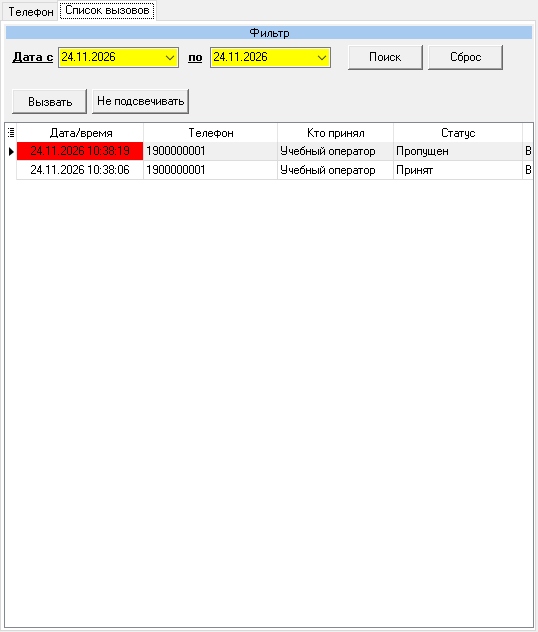
- Завершите разговор. Оставьте второй вызов без ответа и откройте Список вызовов. На учебном стенде в журнале появились две отдельные строки Принят и Пропущен.
- Выделите пропущенный вызов и нажмите Вызвать. Проверьте набор и правильность префикса. Затем пройдите оформление заказа из звонка.
Если звонок не появляется#
| Что видно оператору | Что проверить |
|---|---|
| Нет сообщения о регистрации | Флажок включения телефонии на этой станции, адрес, логин, пароль, ID авторизации и прокси. |
| Линия зарегистрирована, входящего звонка нет | Маршрутизацию тестового номера на АТС и адрес рабочей станции. Проверьте вызов с линией администратора. |
| Вызов виден, собеседника не слышно | Устройство вывода звука, громкость и гарнитуру. Для ситуации, когда вас не слышат, проверьте выбранный микрофон. |
| Нет звука вызова, разговор работает | Проверьте отдельно Устройство вывода звука звонка. |
| Набор заканчивается ошибкой | Сравните префикс и формат номера с правилами АТС. Проверьте, разрешено ли выбранное направление. |
Подробные сведения о линиях, исходящем наборе и журнале сохранены в разделе телефонии и SMS.